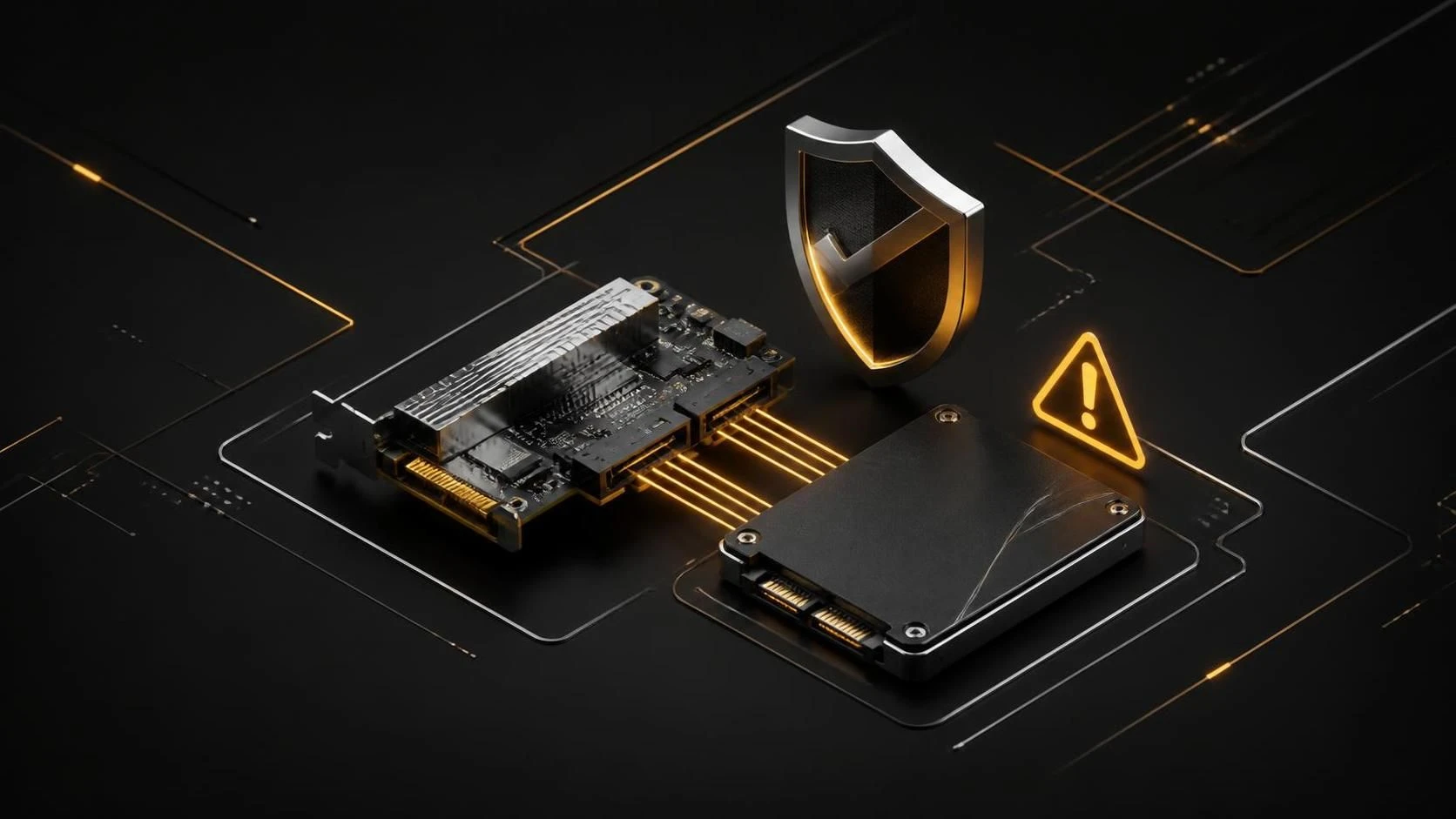
Ошибка контроллера запоминающего устройства SATA AHCI в диспетчере устройств исправляется переустановкой драйверов, обновлением BIOS или отключением режима совместимости в параметрах материнской платы. Это решает проблемы с распознаванием жёстких дисков и SSD, а также нестабильность системы.
Причины проблемы
- Устаревший или повреждённый драйвер контроллера SATA
- Конфликт между режимами AHCI и IDE в BIOS
- Несовместимость драйверов после обновления Windows
- Отсутствие поддержки AHCI в текущей версии материнской платы
- Неправильные настройки энергосбережения в диспетчере устройств
- Повреждённый реестр Windows или установочные файлы системы
Пошаговая инструкция
- Откройте
Диспетчер устройствчерез поиск Windows или нажмитеWin+Xи выберите нужный пункт. - Разверните раздел
Контроллеры SATA ATA/ATAPIилиЗапоминающие устройства. - Найдите устройство с восклицательным знаком (желтым треугольником) или пометкой об ошибке.
- Щёлкните правой кнопкой мыши на контроллере и выберите
Обновить драйвер. - Выберите вариант
Автоматический поиск обновленных драйверови дождитесь завершения процесса. - Если автоматический поиск не помог, выберите
Удалить устройство. - Перезагрузите компьютер — система автоматически переустановит драйвер.
- Если ошибка осталась, скачайте драйвер с сайта производителя вашей материнской платы (Intel, AMD, Realtek, ASRock и т.д.).
- Запустите скачанный файл драйвера и следуйте инструкциям установщика.
- Перезагрузитесь и проверьте наличие ошибки в
Диспетчере устройств. - Если проблема не решена, откройте BIOS (при загрузке нажимайте
Del,F2,F10илиF12в зависимости от производителя). - Найдите параметр
SATA Mode,SATA ConfigurationилиChipset Configuration. - Переключите режим с
IDEнаAHCIили наоборот (если текущий режим вызывает конфликт). - Сохраните изменения, нажав
F10или выбравSave and Exit. - После загрузки Windows переустановите драйвер повторно, следуя шагам 4–9.
Часто задаваемые вопросы
Что такое AHCI и зачем он нужен? AHCI (Advanced Host Controller Interface) — это современный протокол взаимодействия между материнской платой и накопителями, обеспечивающий лучшую производительность и поддержку функций вроде NCQ и горячего подключения.
Может ли ошибка контроллера привести к потере данных? Сама ошибка в диспетчере не удаляет файлы, но нестабильная работа контроллера может вызвать сбой при записи, поэтому исправление требуется срочно.
Безопасно ли менять режимы SATA в BIOS? Безопасно, но после переключения с IDE на AHCI потребуется переустановка драйверов и Windows может потребовать активации лицензии повторно.