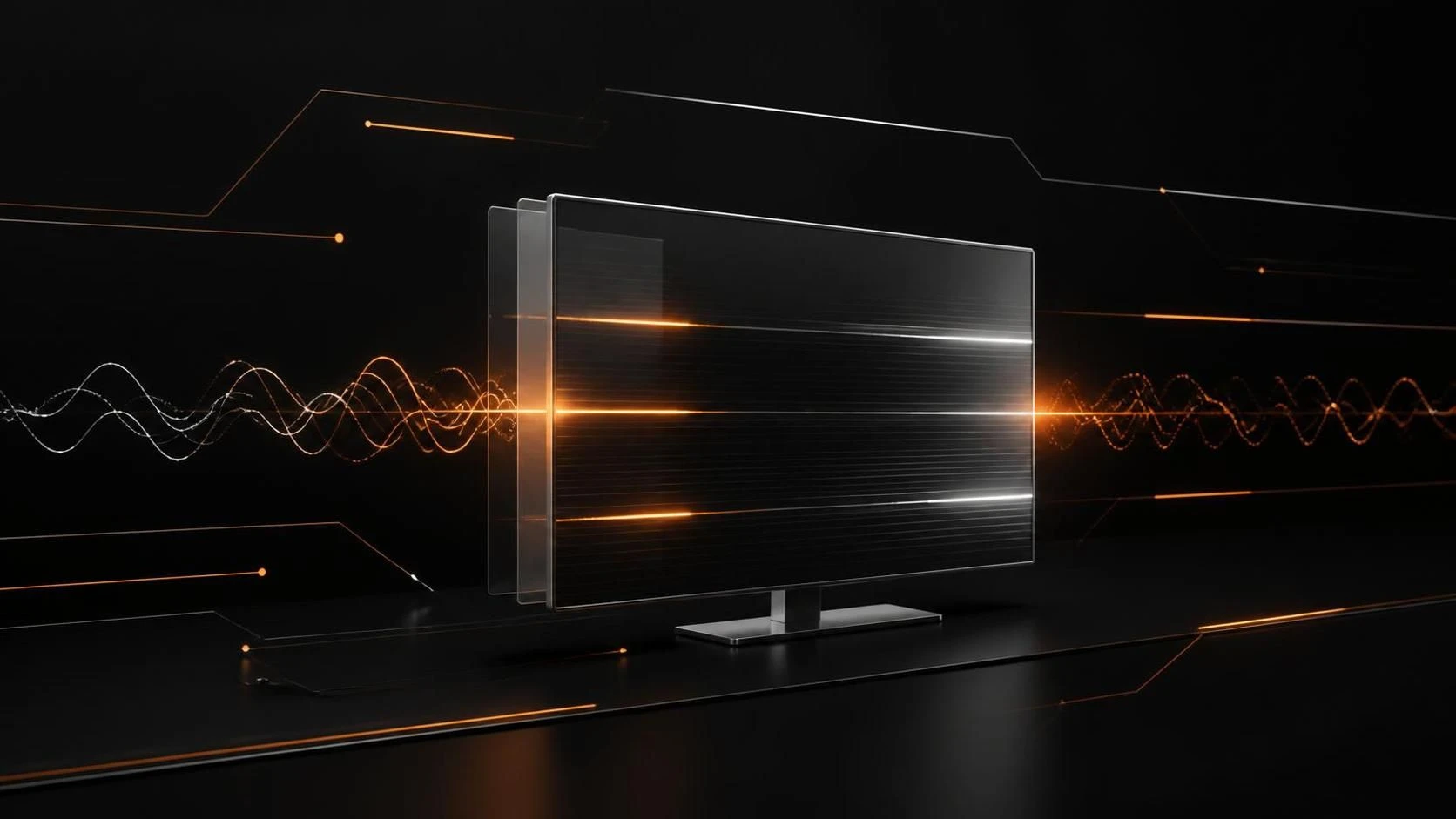
Мерцание монитора, гашение подсветки или моргание экрана на секунду чаще всего вызваны неисправностями кабеля питания, неправильными параметрами частоты развёртки, устаревшими драйверами видеокарты или конфликтами в BIOS. Решение зависит от типа неисправности и требует систематической диагностики, начиная с аппаратной проверки и заканчивая программными настройками.
Причины проблемы
- Повреждение кабеля питания или шнура подключения монитора (перегибы, надломы, окисление контактов)
- Неправильная частота развёртки (Refresh Rate) в настройках видеокарты
- Устаревшие или несовместимые драйверы видеокарты
- Слабый или неисправный блок питания монитора
- Конфликты параметров в BIOS (неправильная частота шины, разгон памяти)
- Электромагнитные помехи от близко расположенных устройств (роутеры, микроволновки, беспроводные колонки)
- Неправильное разрешение экрана или несовместимый видеовыход (HDMI, DisplayPort, VGA)
- Проблемы с портом видеовыхода на видеокарте или мониторе
Пошаговая инструкция по устранению
- Проверьте физическое состояние кабеля питания монитора и кабеля подключения (HDMI, DisplayPort, VGA или DVI). Переподключите оба кабеля с обоих концов, убедитесь в надёжности контакта.
- Перезагрузите монитор: выключите его на 30 секунд, затем включите обратно.
- Попробуйте подключить монитор к другому видеовыходу на видеокарте (если есть несколько портов).
- Войдите в настройки видеокарты: нажмите правой кнопкой на рабочий стол и откройте панель управления видеокартой (для NVIDIA —
NVIDIA Control Panel, для AMD —AMD Radeon Settings). - Найдите раздел
МониторилиDisplayи проверьте параметрЧастота развёртки (Refresh Rate). Установите максимальное стабильное значение, поддерживаемое вашим монитором (обычно 60 Гц для офисных мониторов, 75–144 Гц для игровых). - Откройте
Разрешение экранав настройках Windows: нажмитеCtrl+Shift+S, найдитеПараметры дисплея, проверьте текущее разрешение. Если оно неправильное, установите рекомендуемое значение (обычно указано в спецификациях монитора). - Обновите драйверы видеокарты. Перейдите на официальный сайт производителя (NVIDIA.com или AMD.com), загрузите последнюю версию драйвера для вашей видеокарты, запустите установщик и перезагрузитесь.
- Проверьте настройки питания: откройте
Параметры→Система→Питание и сон. Отключите опциюПереводить экран в режим снана время диагностики или установите максимальное время ожидания (никогда). - Откройте BIOS: перезагрузитесь, нажимайте клавишу
Delete,F2илиF12во время загрузки (зависит от производителя материнской платы). Найдите разделIntegrated GraphicsилиVideoи убедитесь, что встроенная видеокарта отключена, если установлена дискретная видеокарта. - Если используете беспроводные устройства, отключите их на время диагностики (Wi-Fi роутер, Bluetooth колонки, беспроводная мышь). Электромагнитные помехи могут вызывать помутнение или мерцание экрана.
- Попробуйте подключить монитор к другому компьютеру. Если мерцание продолжается — проблема в мониторе или кабеле (замените кабель или отнесите монитор в сервис).
- Если мерцание исчезло при подключении к другому ПК — обновите BIOS материнской платы. Загрузите последнюю версию с сайта производителя, следуйте инструкции для вашей модели платы.
- Проверьте температуру видеокарты: откройте программу мониторинга (
GPU-Z,MSI Afterburnerили встроенная утилита AMD), убедитесь, что температура не превышает 80 °C. Если выше — очистите кулер видеокарты от пыли или переместите системный блок в место с лучшей вентиляцией. - Если у вас несколько мониторов, подключите только один для тестирования. Отключите второй монитор в настройках:
Параметры→Система→Дисплей→Несколько дисплеев→Отключить этот дисплей.
Часто задаваемые вопросы
Почему монитор мерцает только при включении? Это нормальное поведение при инициализации видеокарты; если мерцание продолжается более 10 секунд, проверьте кабель питания монитора и обновите драйверы видеокарты.
Может ли мерцание быть из-за разрешения экрана? Да, если разрешение несовместимо с поддерживаемыми частотами монитора; установите рекомендуемое значение из спецификаций (обычно указано в инструкции монитора или на сайте производителя).
Что делать, если мерцание появилось после установки нового драйвера видеокарты? Откатите драйвер до предыдущей версии: откройте Диспетчер устройств → Видеоадаптеры → правой кнопкой на видеокарту → Свойства → вкладка Драйвер → Откатить драйвер, либо загрузите предыдущую версию с сайта производителя.