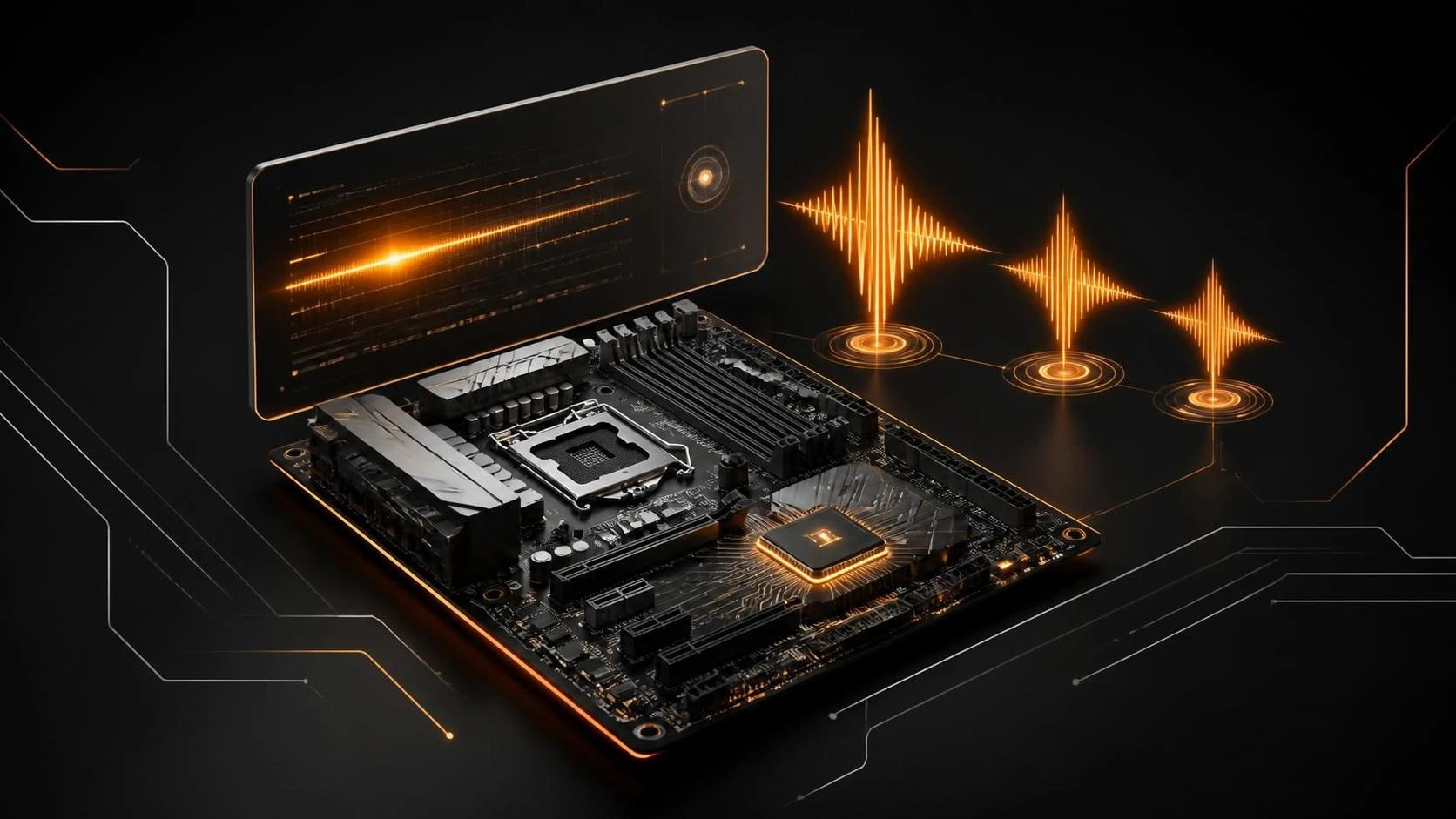
Ошибка контроллера запоминающего устройства SATA AHCI в диспетчере устройств исправляется переустановкой драйверов, обновлением BIOS или отключением режима совместимости в параметрах материнской платы. Это решает проблемы с распознаванием жёстких дисков и SSD, а также нестабильность системы.
Ошибки оборудования и Периферии
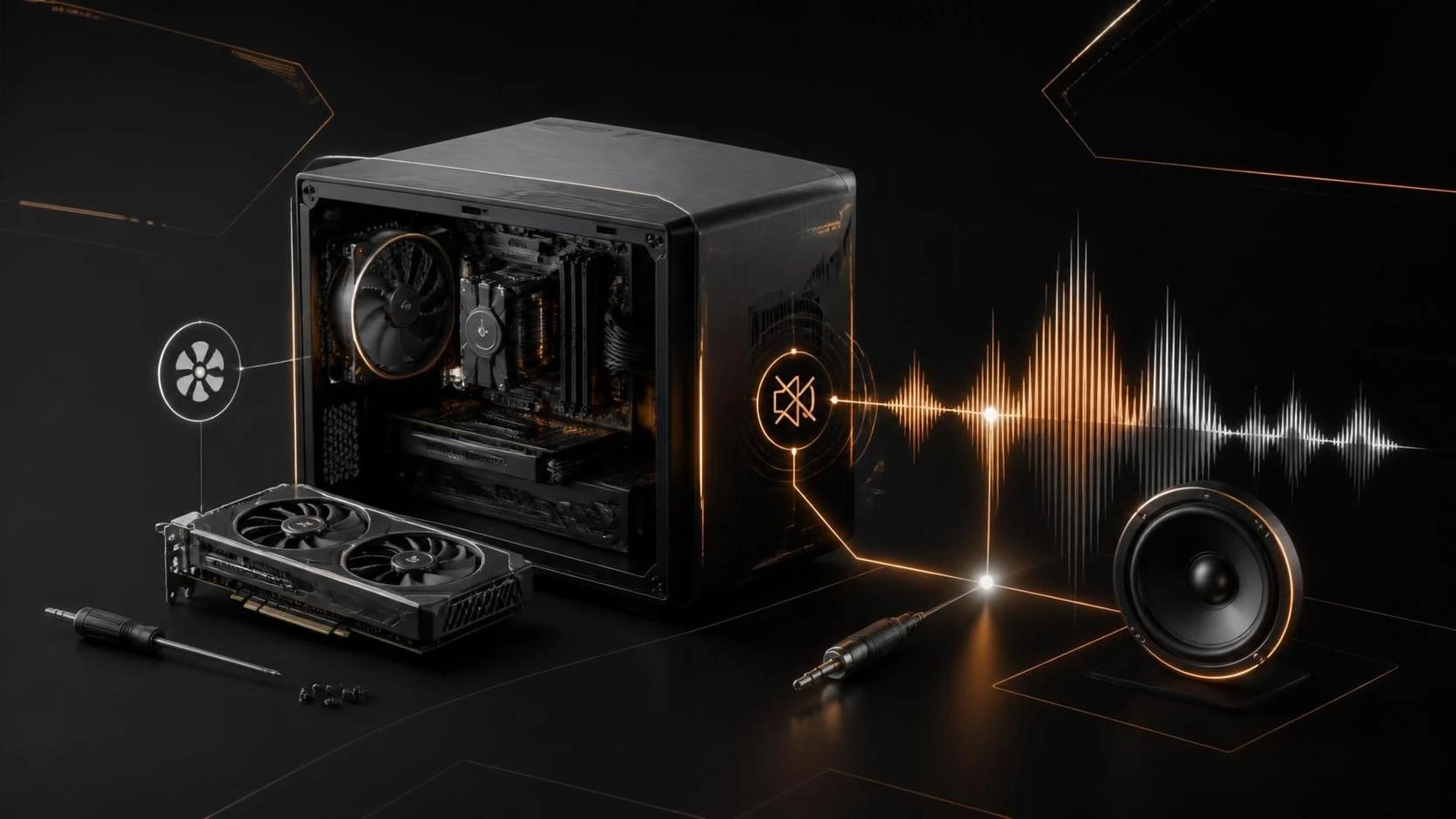
Гашение экрана и повышенный шум кулеров во время стресс-теста FurMark указывают на перегрев видеокарты или недостаточность питания. Первичная диагностика — проверка температурных показателей и напряжений в BIOS, снижение интенсивности теста или улучшение охлаждения.
Если компьютер не подаёт признаков жизни, первопричина часто кроется в неисправности материнской платы или отсутствии питания. Проверить работоспособность материнской платы можно пошагово, тестируя питание, индикаторы и отдельные компоненты. Ниже приведена полная методика диагностики.
Если после обновления прошивки роутера перестали работать LAN порты, восстановление функциональности требует последовательного выполнения диагностических шагов: перезагрузка устройства, сброс сетевых настроек, откат прошивки или переустановка драйверов. В большинстве случаев проблема решается за 15–30 минут без специального оборудования.
Код ошибки 39 указывает на повреждение записей драйвера в системном реестре Windows. Исправление требует удаления повреждённых записей и переустановки драйвера устройства через Диспетчер устройств или вручную через редактор реестра.
Ошибка "Печать приостановлена" или "Документ в очереди" возникает из-за сбоя в очереди печати, устаревших драйверов или конфликтов с процессом spoolsv.exe. Решение: перезагрузить службу печати, очистить очередь и переустановить драйверы принтера.
Если ноутбук не видит SD-карту в кардридере, проблема решается переустановкой драйверов, проверкой в диспетчере устройств, чисткой контактов карты и сканированием системы на ошибки. В 90% случаев помогает обновление драйверов или отключение-включение устройства в Device Manager.
Ошибка "Устройство USB не опознано" при исправном кабеле возникает из-за конфликта драйверов, сбоя контроллера USB или проблем в реестре Windows. Решение требует переустановки драйверов устройства, очистки реестра и проверки портов. Ниже приведены проверенные способы устранения проблемы.
Если компьютер не видит флешку через USB-порты на передней панели, проблема кроется в отсутствии питания на этих портах, неправильной работе контроллера или устаревших драйверах. Решение включает проверку BIOS, переустановку драйверов и использование задней панели для диагностики.