Hyper-V включается через компонент Windows через панель управления или PowerShell. Это встроенная технология виртуализации, которая позволяет создавать и управлять виртуальными машинами прямо из Windows 11 Pro без установки дополнительного ПО.

Hyper-V включается через компонент Windows через панель управления или PowerShell. Это встроенная технология виртуализации, которая позволяет создавать и управлять виртуальными машинами прямо из Windows 11 Pro без установки дополнительного ПО.
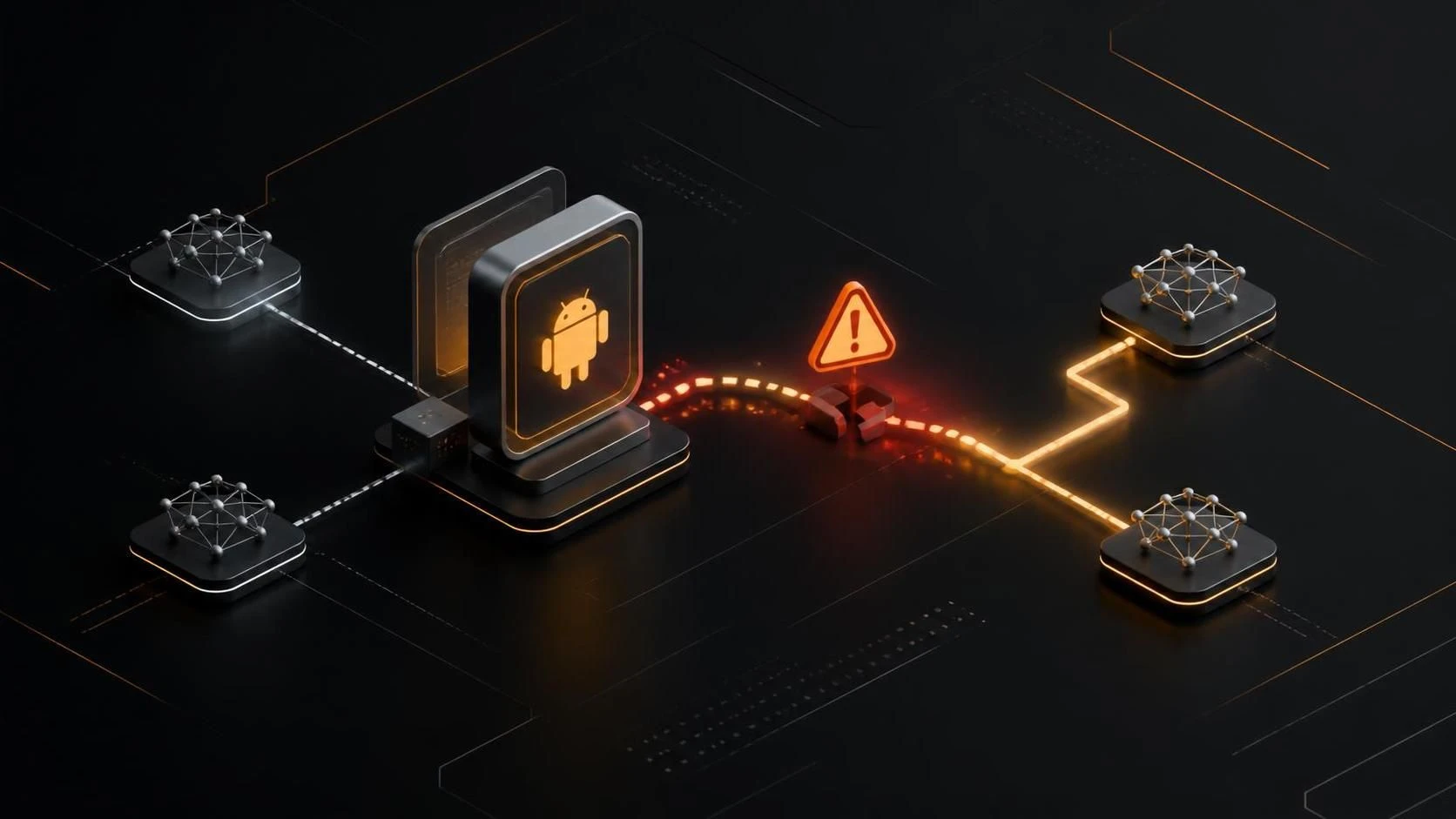
Ошибка инициализации сети в Nox Player возникает из-за конфликтов сетевых драйверов, неправильных настроек виртуальной сетевой карты или проблем с подключением хоста к интернету. Исправить её можно переустановкой сетевых драйверов, сбросом конфигурации эмулятора или изменением режима сетевого подключения на уровне системных параметров.
Hyper-V и BlueStacks конфликтуют из-за использования одних и тех же виртуализационных технологий (Intel VT-x или AMD-V). Решение: отключите Hyper-V в Windows, если вам не требуется для работы, или используйте альтернативный эмулятор Android (Nox, MEmu, Andy). Третий вариант — запустите BlueStacks на виртуальной машине с Hyper-V, но это требует значительных ресурсов.
Если BlueStacks зависает на 99% загрузки движка, это означает, что эмулятор не может завершить инициализацию виртуальной машины. Проблема решается очисткой кэша, обновлением драйверов и проверкой ресурсов системы. Следуйте инструкциям ниже для восстановления работоспособности эмулятора.
Установка Ubuntu в VMware выполняется за несколько этапов: настройка виртуальной машины, подключение образа диска и запуск установщика ОС. Процесс занимает 15–20 минут и не требует специальных знаний.
Аппаратное ускорение 3D графики в VirtualBox включается через меню Settings виртуальной машины на вкладке Display, где нужно активировать опцию Enable 3D Acceleration. Эта функция значительно повышает производительность графики в гостевой операционной системе.
Чтобы настроить общую папку в VirtualBox, откройте параметры виртуальной машины, перейдите в раздел Shared Folders, добавьте путь к папке хоста и установите Guest Additions на гостевую ОС. Это позволит безопасно обмениваться файлами между хостом и виртуальной машиной без промежуточных носителей.
Чтобы пробросить внешний USB-порт флешки в виртуальную машину VirtualBox, нужно установить VirtualBox Extension Pack, добавить USB-фильтр в настройках ВМ и подключить устройство через меню хоста. Это позволит гостевой системе получить прямой доступ к USB-устройству без использования общих папок.
Перенос виртуальной машины VMware на другой жесткий диск выполняется через встроенные функции vSphere Client или vCenter Server без остановки работы ВМ (при наличии хранилища уровня предприятия). Процесс сохраняет все данные и конфигурацию машины при условии соблюдения технических требований к целевому диску.