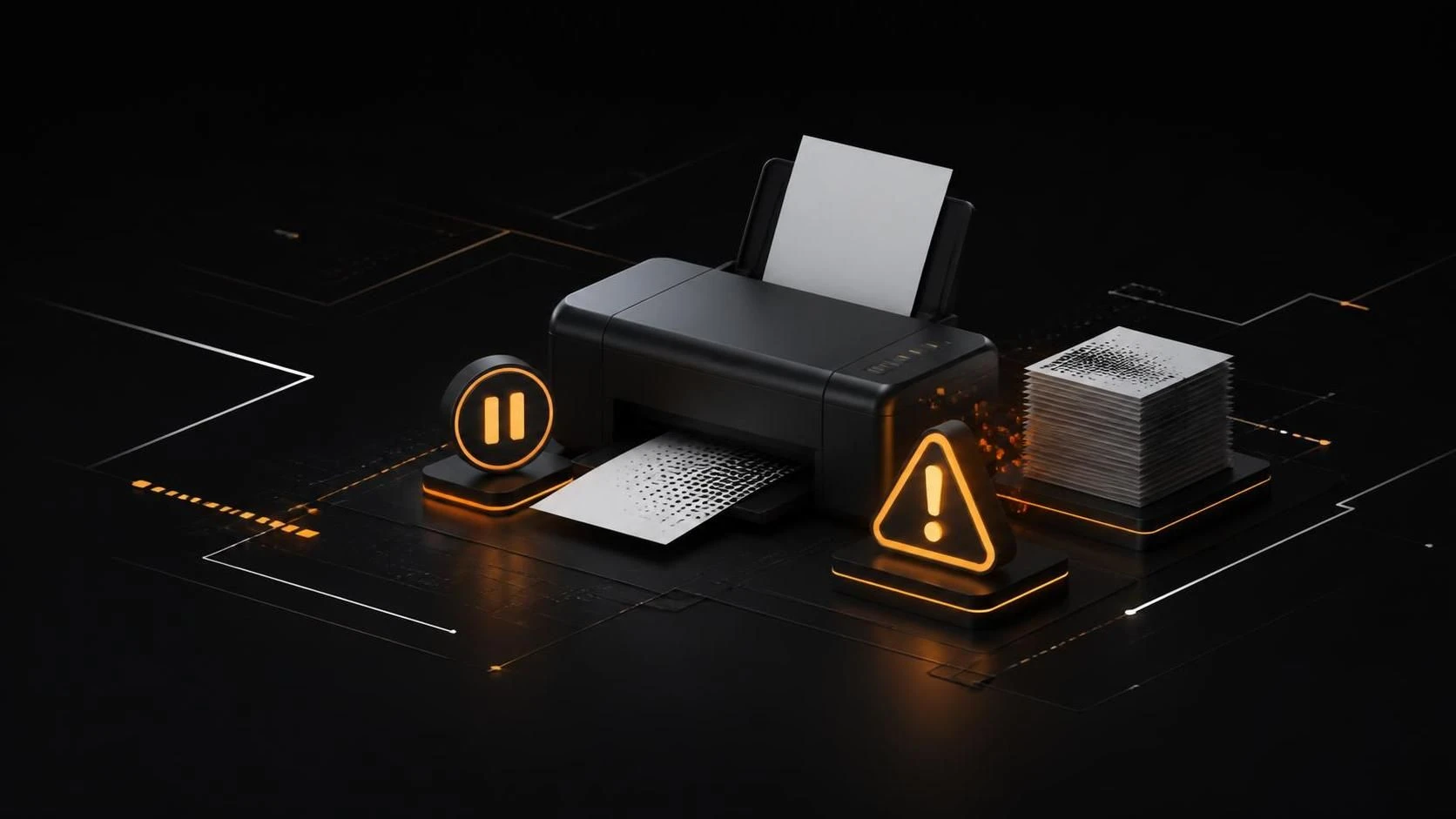
Ошибка "Печать приостановлена" или "Документ в очереди" возникает из-за сбоя в очереди печати, устаревших драйверов или конфликтов с процессом spoolsv.exe. Решение: перезагрузить службу печати, очистить очередь и переустановить драйверы принтера.
Причины проблемы
- Зависание процесса
spoolsv.exe(служба диспетчера печати Windows) - Повреждённые или конфликтующие драйверы принтера
- Переполненная или заблокированная очередь печати
- Проблемы с подключением принтера (USB, сетевой кабель, Wi-Fi)
- Остаток данных от предыдущих ошибок в системной папке очереди
- Конфликты между несколькими установленными версиями драйверов
- Недостаточные права доступа пользователя
Пошаговая инструкция
- Откройте
Параметры(илиSettingsв англ. версии Windows). - Перейдите в раздел
Устройства→Принтеры и сканеры. - Найдите ваш принтер в списке и щёлкните на нём.
- Нажмите
Открыть очередь. - В окне очереди выберите зависший документ и нажмите
Документ→Отмена. - Если кнопка неактивна, закройте окно и переходите к следующему шагу.
- Нажмите
Ctrl+Shift+Escдля открытия диспетчера задач. - Найдите процесс
spoolsv.exeв списке процессов. - Щёлкните на нём правой кнопкой и выберите
Завершить задачу. - Откройте
Выполнить(комбинацияWin+R). - Введите команду
services.mscи нажмитеEnter. - Найдите службу
Print Spooler(Диспетчер печати). - Щёлкните на ней правой кнопкой и выберите
Перезапустить. - Откройте
Выполнитьи введите%systemroot%\System32\spool\PRINTERS. - Нажмите
Enterи удалите все файлы в открывшейся папке (при необходимости активируйте режим администратора). - Вернитесь в
Параметры→Устройства→Принтеры и сканеры. - Удалите ваш принтер (щёлкните на нём и выберите
Удалить устройство). - Перезагрузите компьютер.
- После перезагрузки откройте сайт производителя вашего принтера (HP, Canon, Epson и т.д.).
- Скачайте последнюю версию драйвера для вашей модели принтера и операционной системы.
- Запустите инсталлятор драйвера и следуйте инструкциям мастера установки.
- Перезагрузите компьютер повторно.
- Проверьте принтер в
Параметры→Устройства→Принтеры и сканеры— он должен отобразиться в списке. - Попробуйте распечатать тестовую страницу: щёлкните на принтере и выберите
Открыть очередь→Принтер→Печать пробной страницы.
Часто задаваемые вопросы
Почему очередь печати не очищается вручную? Если документ остаётся в статусе "Ошибка" или "Приостановлено" и не удаляется — служба spoolsv.exe всё ещё заблокирована; перезагрузка компьютера решит проблему полностью.
Можно ли удалить принтер без переустановки драйвера? Да, но риск рецидива высок; рекомендуется переустановить драйверы заново после удаления для исключения конфликтов версий.
Что делать, если принтер не определяется после переустановки? Убедитесь в физическом подключении (кабель USB или сетевое соединение), переподключите устройство и повторно скачайте драйвер с официального сайта производителя, не с сайтов-агрегаторов.