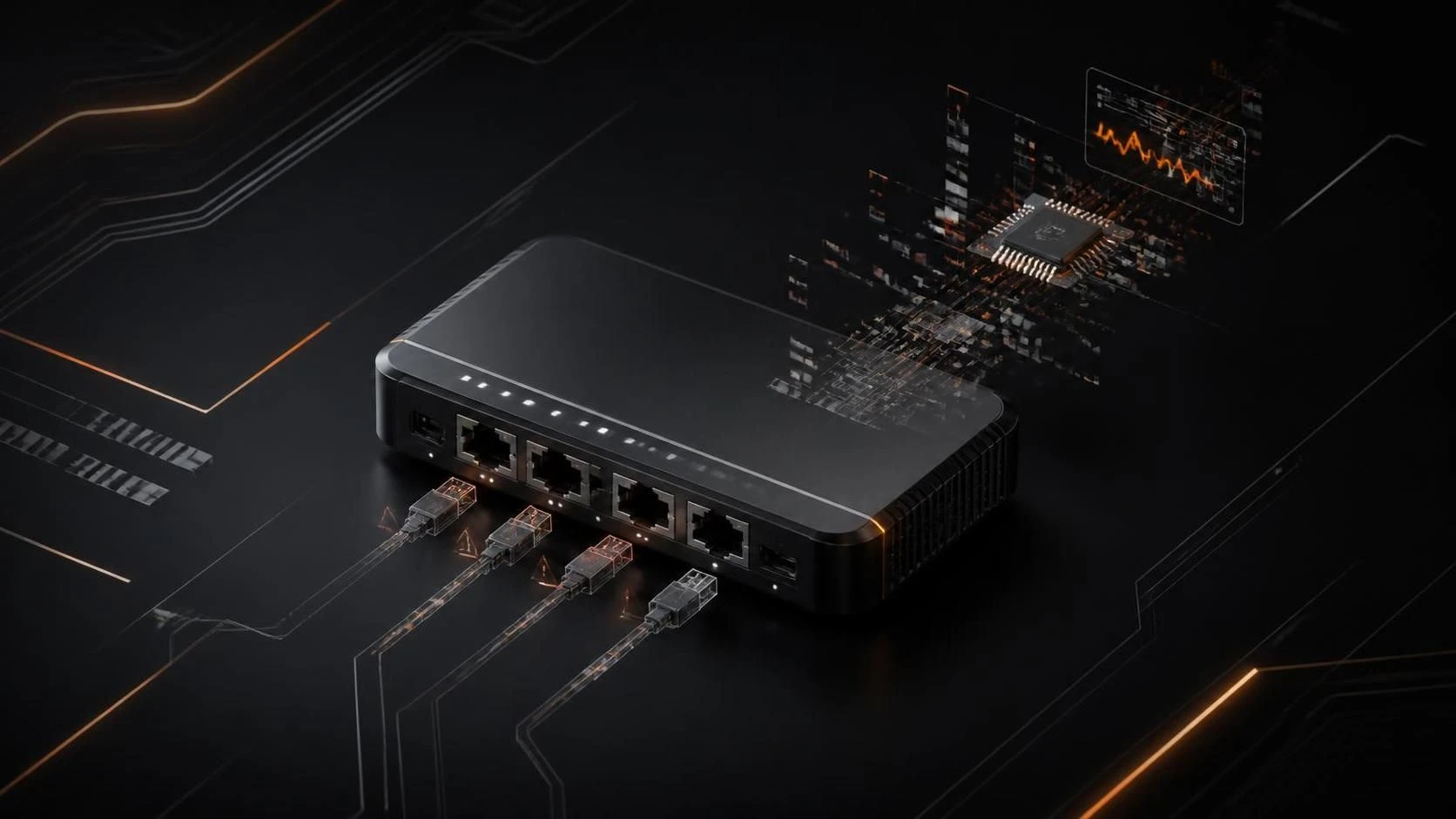
Если после обновления прошивки роутера перестали работать LAN порты, восстановление функциональности требует последовательного выполнения диагностических шагов: перезагрузка устройства, сброс сетевых настроек, откат прошивки или переустановка драйверов. В большинстве случаев проблема решается за 15–30 минут без специального оборудования.
Причины проблемы
- Некорректное прошивание образа (прерывание загрузки, повреждённый файл прошивки).
- Конфликт сетевых драйверов с новой версией прошивки.
- Отключение портов в веб-интерфейсе после обновления (неправильные настройки по умолчанию).
- Аппаратный сбой коммутатора портов при сбое электропитания во время обновления.
- Неполная перезагрузка устройства после завершения обновления.
- Несовместимость версии прошивки с текущей конфигурацией оборудования.
Пошаговая инструкция
- Отключите роутер от электросети на 30 секунд, затем включите обратно (полная перезагрузка).
- Дождитесь полной загрузки устройства (все индикаторы должны стабилизироваться, 1–2 минуты).
- Подключитесь к роутеру по кабелю к портам
LAN 1,LAN 2илиLAN 3(поочередно проверьте каждый). - Откройте браузер и перейдите по адресу
192.168.1.1или192.168.0.1. - Введите учетные данные администратора (стандартно
admin/adminилиadmin/ пусто). - Найдите раздел
Network,СетьилиLAN Settingsв веб-интерфейсе. - Проверьте, что все LAN порты включены (статус должен быть
EnableилиEnabled). - Если порты отключены, включите их и сохраните настройки кнопкой
SaveилиApply. - Перезагрузите роутер через веб-интерфейс (раздел
System Tools→Reboot) или выключите вилку из сети на 10 секунд. - Если проблема не решена, откройте
System Settings→Firmware Upgradeи проверьте текущую версию прошивки. - Загрузите последнюю версию прошивки с официального сайта производителя вашего роутера.
- Произведите повторное прошивание: откройте
Firmware Upgrade→ выберите скачанный файл → нажмитеUploadилиStart. - Дождитесь завершения процесса (не отключайте питание), затем дождитесь автоматической перезагрузки.
- Если повторное прошивание не помогло, выполните полный сброс роутера: найдите кнопку
Resetна задней панели, нажимайте её 10 секунд удерживая (индикаторы должны погаснуть и заново загореться). - После сброса заново настройте подключение к интернету и проверьте работу LAN портов.
Часто задаваемые вопросы
Какой LAN порт использовать для подключения к роутеру во время диагностики? Любой порт с маркировкой LAN 1, LAN 2, LAN 3 или LAN 4 — функционально они идентичны. Проверьте поочередно, если один не работает.
Сброс удалит мои текущие настройки интернета? Да, после нажатия кнопки Reset все параметры вернутся к заводским. Перед сбросом запишите данные своего провайдера (IP адрес, DNS, логин/пароль для PPPoE если используется).
Где скачать правильную прошивку для своего роутера? Посетите официальный сайт производителя (TP-Link, D-Link, ASUS, Mikrotik и т.д.), найдите модель вашего роутера, перейдите в раздел Downloads или Support и загрузите прошивку с расширением .bin, .hex или .zip.