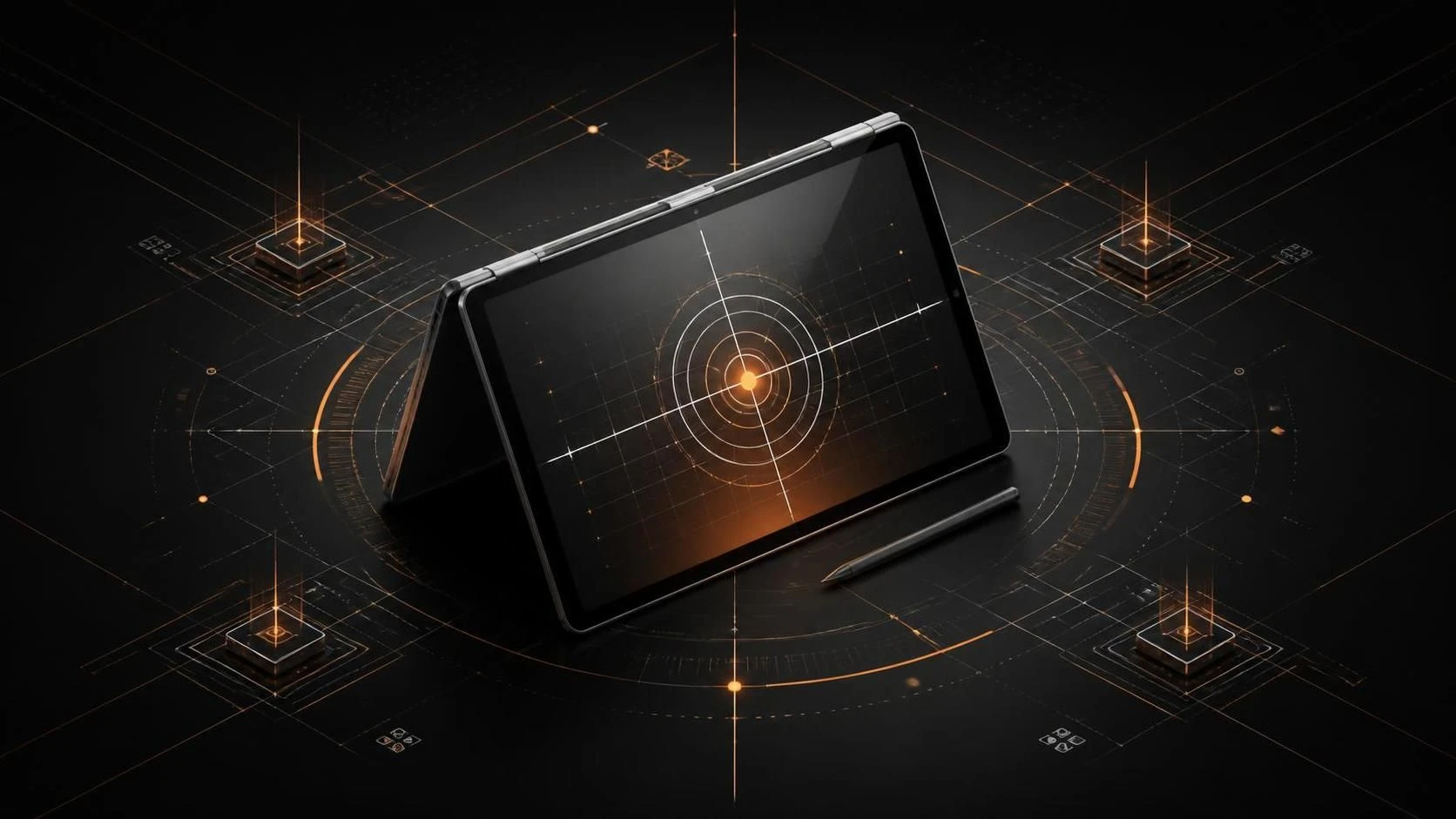
Исправить ошибку калибровки сенсорного экрана на планшете или трансформере Windows можно через встроенный калибровщик сенсорного ввода, обновление драйверов или сброс настроек в параметрах системы. Процедура займёт 10–15 минут и не требует специального программного обеспечения.
Причины проблемы
- Механическое повреждение или износ сенсорной панели
- Неправильная калибровка после обновления Windows
- Устаревшие или повреждённые драйверы сенсорного экрана
- Конфликт с многотачевым драйвером или программным обеспечением для сенсорного ввода
- Отключённая служба сенсорного ввода в параметрах системы
- Наложение защитного стекла, которое нарушает чувствительность сенсора
Пошаговая инструкция
- Откройте
Параметры(нажмитеWin + I). - Перейдите в раздел
Устройства→Сенсорный ввод. - Нажмите кнопку
Калибровка сенсорного экрана. - Разрешите приложению внести изменения (нажмите
Дав окне контроля учётных записей). - Дождитесь загрузки утилиты калибровки и следуйте инструкциям на экране — коснитесь целевых точек крестика по очереди.
- После завершения калибровки нажмите
Далееи сохраните параметры кнопкойГотово. - Перезагрузите планшет или трансформер (нажмите
Win + X→Завершение работы→Перезагрузка). - Проверьте точность сенсорного ввода, коснувшись различных областей экрана.
Если калибровка не помогла
- Откройте
Диспетчер устройств(нажмитеWin + X→Диспетчер устройств). - Разверните раздел
Сенсорные устройства ввода. - Щелкните правой кнопкой мыши на устройстве и выберите
Удалить устройство. - Нажмите
Удалитьдля подтверждения. - Нажмите
Сканировать изменения оборудования(в верхнем меню Диспетчера устройств). - Windows переустановит драйвер автоматически.
- Перезагрузите систему.
- Повторите калибровку сенсорного экрана (шаги 1–7 из предыдущего раздела).
Обновление драйверов через производителя
- Определите модель вашего планшета или трансформера (нажмите
Win + Pause/Breakи найдите поле "Тип системы"). - Перейдите на официальный сайт производителя (ASUS, Lenovo, Microsoft, Dell и т. д.).
- Найдите страницу поддержки вашей модели и скачайте последний драйвер сенсорного экрана.
- Запустите установщик драйвера и следуйте инструкциям на экране.
- Перезагрузите устройство.
- Проведите повторную калибровку.
Проверка службы сенсорного ввода
- Нажмите
Win + Rи введитеservices.msc. - Найдите в списке службу
Touch Input Service. - Убедитесь, что её статус —
Работает(если остановлена, щелкните правой кнопкой и выберитеЗапустить). - Дважды щелкните на службе и установите
Тип запусканаАвтоматически. - Нажмите
Применить→OK. - Перезагрузите систему.
Часто задаваемые вопросы
Можно ли вернуть старые настройки калибровки? Да, повторите процедуру калибровки и коснитесь целевых точек максимально точно — система перезапишет предыдущие параметры.
Почему экран реагирует с задержкой после калибровки? Это может быть признаком перегрева устройства, недостатка оперативной памяти или конфликта с фоновым ПО — перезагрузитесь и закройте лишние приложения.
Нужны ли специальные инструменты или программы для калибровки? Нет, встроенный калибровщик Windows полностью справляется с задачей; платное ПО требуется только для специализированных графических планшетов (Wacom, Huion).