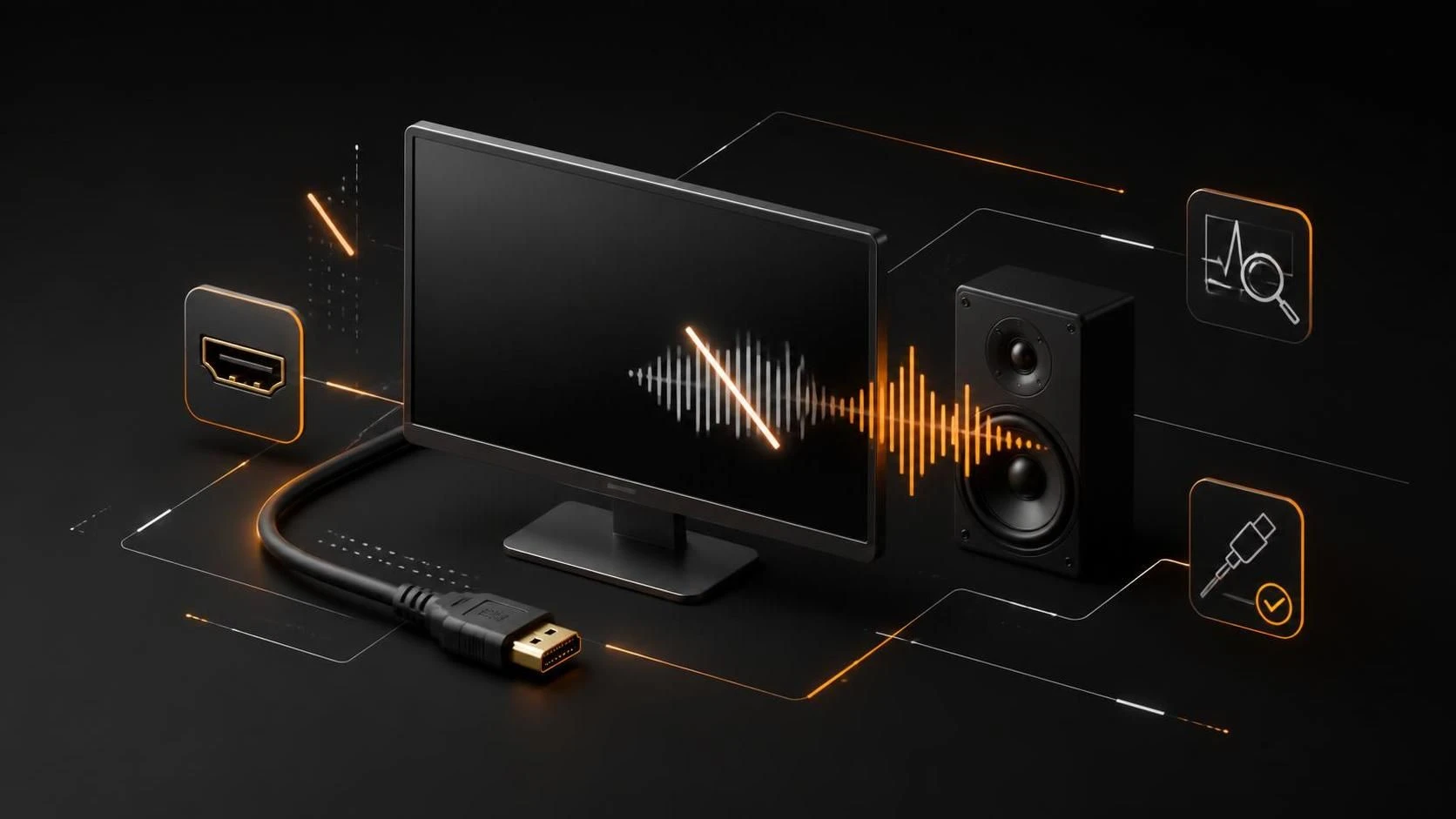
Если при подключении монитора через HDMI кабель нет звука из динамиков монитора, проблема в 90% случаев решается переключением аудиовыхода в настройках операционной системы или переустановкой драйверов видеокарты. Звук не передаётся автоматически — нужно явно указать монитор как устройство воспроизведения.
Причины проблемы
- Монитор не выбран устройством воспроизведения звука по умолчанию в ОС
- Устаревшие или повреждённые драйверы видеокарты (NVIDIA, AMD, Intel)
- HDMI кабель повреждён или неправильно подключен
- Звук отключён в BIOS/UEFI материнской платы
- Монитор не поддерживает передачу звука через HDMI
- Конфликт аудиоустройств в диспетчере устройств Windows
Пошаговая инструкция
- Нажми
Windows + Iи откройПараметры. - Перейди в
Система→Звук. - В разделе
Дополнительные параметры звуканажмиГромкость и эффекты. - Найди поле
Выберите устройство воспроизведенияи раскрой список. - Выбери монитор из списка (обычно называется
HDMIили по названию модели монитора). - Установи громкость на 50% или выше в этом же меню.
- Закрой настройки и проверь звук.
- Если звука нет, открой
Диспетчер устройствчерезCtrl + Shift + Esc→ вкладкаПроизводительность→Диспетчер задач. - В меню
ВидвыбериПоказывать скрытые устройства. - Разверни ветку
Звуковые, видео и игровые устройства. - Найди строку с HDMI Audio или High Definition Audio и нажми на неё правой кнопкой мыши.
- Выбери
Обновить драйвер→Автоматический поиск обновленного ПО драйвера. - Перезагрузи компьютер после обновления.
- Если проблема остаётся, перейди на сайт производителя видеокарты (nvidia.com, amd.com или intel.com).
- Скачай последнюю версию драйверов для твоей видеокарты и установи их.
- Перезагрузи систему и проверь звук повторно.
Часто задаваемые вопросы
Почему HDMI не передаёт звук автоматически? Потому что видеосигнал и аудиосигнал — это разные каналы; ОС должна явно активировать аудиовывод через HDMI на видеокарте, а не на встроенной звуковой карте.
Монитор не появляется в списке устройств воспроизведения. Что делать? Переустанови драйверы видеокарты с официального сайта производителя — HDMI Audio часто не активируется без них.
Звук есть, но очень тихий. Как усилить? Увеличь громкость в Параметры → Звук до 100%, а затем отрегулируй уровень в микшере аудио приложения, которое воспроизводит звук.