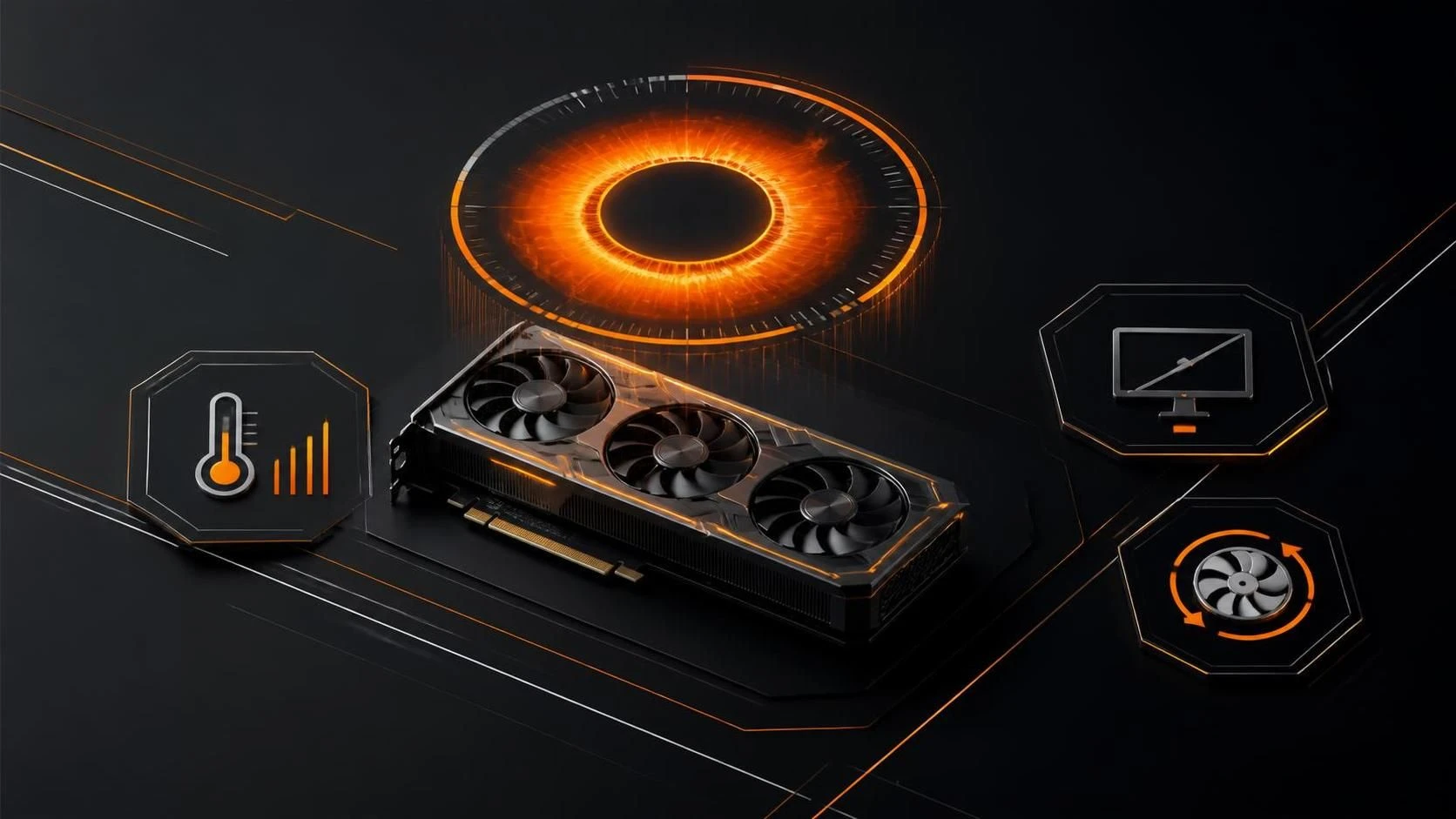
Гашение экрана и повышенный шум кулеров во время стресс-теста FurMark указывают на перегрев видеокарты или недостаточность питания. Первичная диагностика — проверка температурных показателей и напряжений в BIOS, снижение интенсивности теста или улучшение охлаждения.
Причины проблемы
- Критический перегрев GPU (выше 85–95°C) — видеокарта автоматически отключает дисплей для защиты
- Недостаточная мощность блока питания или неисправные кабели питания 6-pin/8-pin
- Слабая система охлаждения корпуса или засорение радиатора видеокарты пылью
- Нестабильный разгон GPU/памяти — конфликт между частотами и напряжением
- Выход из строя конденсаторов или MOSFETов на видеокарте
- Несовместимость драйвера видеокарты с текущей версией FurMark
Пошаговая инструкция
- Закройте FurMark и дайте видеокарте остыть 10–15 минут.
- Загрузитесь в BIOS, нажав
Delete,F2илиF10во время старта ПК (зависит от производителя материнской платы). - Перейдите в раздел
Monitor,Health StatusилиSensor Informationи запишите текущие температуры GPU, напряжение питания и обороты кулеров. - Выйдите из BIOS, нажав
F10и выбравSave and Exit. - Откройте диспетчер устройств Windows (
Win+X→Диспетчер устройств). - Разверните раздел
Видеоадаптеры, кликните правой кнопкой на вашу видеокарту и выберитеОбновить драйвер. - Выберите опцию
Автоматический поиск обновленных драйверовили вручную скачайте драйвер с сайта NVIDIA/AMD. - Перезагрузитесь после установки драйвера.
- Откройте утилиту мониторинга температуры (GPU-Z, HWiNFO64 или MSI Afterburner).
- Запустите FurMark в режиме
1280×720на 30–60 секунд и наблюдайте за температурой GPU в реальном времени. - Если температура не превышает 80°C и монитор не гаснет, проблема решена.
- Если экран всё ещё гаснет, снизьте параметры теста: выберите
Preset→Stability Test (1024×768). - Проверьте физическое состояние кабелей питания видеокарты (6-pin/8-pin) — убедитесь, что они плотно подключены к блоку питания и видеокарте.
- Очистьте радиатор видеокарты от пыли сжатым воздухом или щёткой (предварительно отключите ПК от сети).
- Убедитесь, что в корпусе установлены дополнительные вентиляторы (минимум 2 входящих и 1 выходящий) для циркуляции воздуха.
- Если перегрев сохраняется, проверьте дефект термопасты между GPU и радиатором — разберите видеокарту и замените термопасту на Arctic Silver или Noctua.
- Проверьте стабильность блока питания: убедитесь, что его мощность на 30% больше суммарной мощности ПК (для RTX 4090 нужен минимум 850W).
- Если вы разгоняли видеокарту, отключите разгон: откройте MSI Afterburner, сбросьте
Core ClockиMemory Clockна ноль, нажмите кнопку сброса. - Повторите тест FurMark после каждого изменения.
Часто задаваемые вопросы
Нормально ли, если во время стресс-теста видеокарта нагревается до 75–80°C? Да, это типичное значение для максимальной нагрузки; критический порог начинается с 90°C.
Может ли старый блок питания 500W вызвать гашение экрана? Да, если мощность недостаточна, видеокарта теряет стабильность и вызывает сбой контроллера дисплея.
Как отличить перегрев от неисправности видеокарты? Если температура ниже 70°C и экран гаснет, причина в отказе питания или браке чипов VRAM/MOSFETs — требуется замена или ремонт.