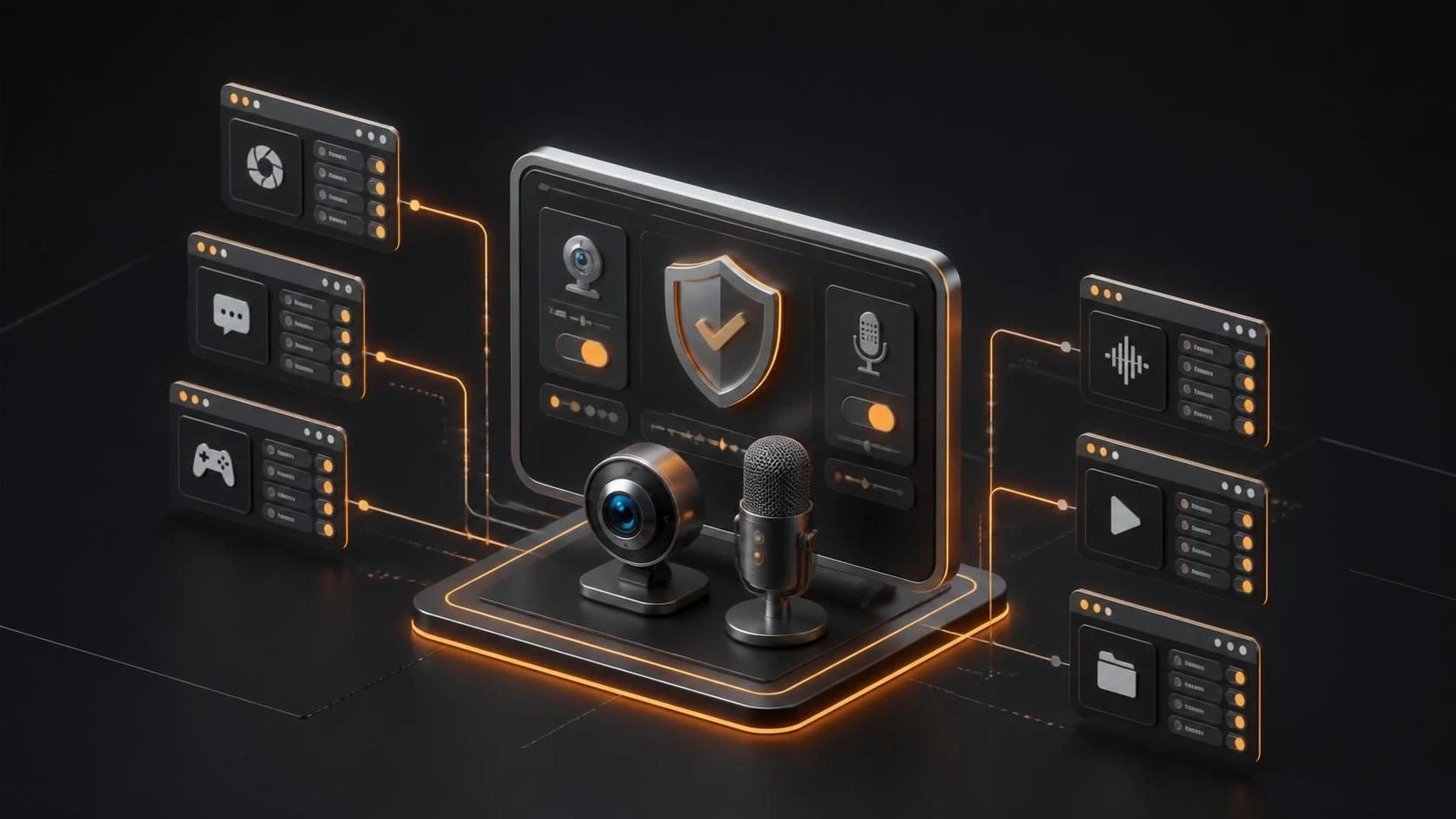
Проверить доступ программ к вебкамере и микрофону можно через системные параметры конфиденциальности Windows, встроенные инструменты macOS или настройки прав доступа Linux. В каждой операционной системе есть встроенный механизм отслеживания и управления разрешениями для периферийных устройств.
Причины проверки доступа к камере и микрофону
- Предотвращение несанкционированного доступа к конфиденциальной информации
- Выявление вредоносного программного обеспечения, использующего камеру и микрофон
- Оптимизация производительности системы (отключение ненужных разрешений)
- Соответствие требованиям безопасности и политике конфиденциальности организации
- Контроль над приложениями, которые собирают аудио и видеоданные
Инструкция для Windows 10/11
- Откройте
Параметры(нажмитеWin + I) - Перейдите в раздел
Конфиденциальность и безопасность - В левой панели выберите
Камера - Проверьте, включён ли доступ к камере (переключатель
Доступ к камере) - Прокрутите вниз до раздела
Доступ к камере для приложений - Изучите список всех приложений с доступом к камере
- Отключите ненужные приложения, нажав на переключатель рядом с ними
- Вернитесь в
Конфиденциальность и безопасностьи выберитеМикрофон - Повторите шаги 4–7 для микрофона
- Проверьте раздел
История недавнего доступа, чтобы увидеть, какие приложения недавно использовали устройства
Инструкция для macOS
- Откройте
System Preferences(илиSystem Settingsна macOS 13+) - Перейдите в раздел
Security & Privacy(Безопасность и конфиденциальность) - Выберите вкладку
Camera(Камера) в левой панели - Просмотрите список приложений, имеющих доступ к камере
- Снимите флажки напротив приложений, которым не требуется доступ
- Вернитесь в
Security & Privacyи выберитеMicrophone(Микрофон) - Повторите процедуру для микрофона
- Если приложение не отображается в списке, закройте его, удалите и переустановите
Проверка доступа через командную строку (Windows PowerShell)
- Откройте
Windows PowerShellот имени администратора - Выполните команду:
Get-AppxPackage -User $env:USERNAME | Where-Object {$_.PackageUserInformation -like "*") | Select-Object Name - Дождитесь вывода списка приложений и их статуса доступа
- Для отключения конкретного приложения используйте:
Remove-AppxPackage -Package [ПолноеИмяПакета]
Проверка через монитор ресурсов (Windows)
- Откройте
Диспетчер задач(нажмитеCtrl + Shift + Esc) - Перейдите на вкладку
Производительность - Нажмите
Открыть монитор ресурсов - Перейдите на вкладку
Сетьи найдите процессы, использующие видео или аудиоустройства - Запомните названия подозрительных процессов для дальнейшей проверки
Часто задаваемые вопросы
Как узнать, использует ли приложение камеру прямо сейчас? На панели уведомлений Windows и в строке меню macOS появляется индикатор (значок камеры или зелёная точка) при активном использовании устройства.
Можно ли полностью отключить камеру и микрофон на уровне системы? Да, в Windows отключите переключатель Доступ к камере и Доступ к микрофону в разделе конфиденциальности, или отключите устройства в Диспетчере устройств.
Что делать, если в списке разрешений появилось неизвестное приложение? Немедленно отключите ему доступ, удалите приложение через Установка и удаление программ, запустите антивирусную проверку и обновите все системные патчи безопасности.