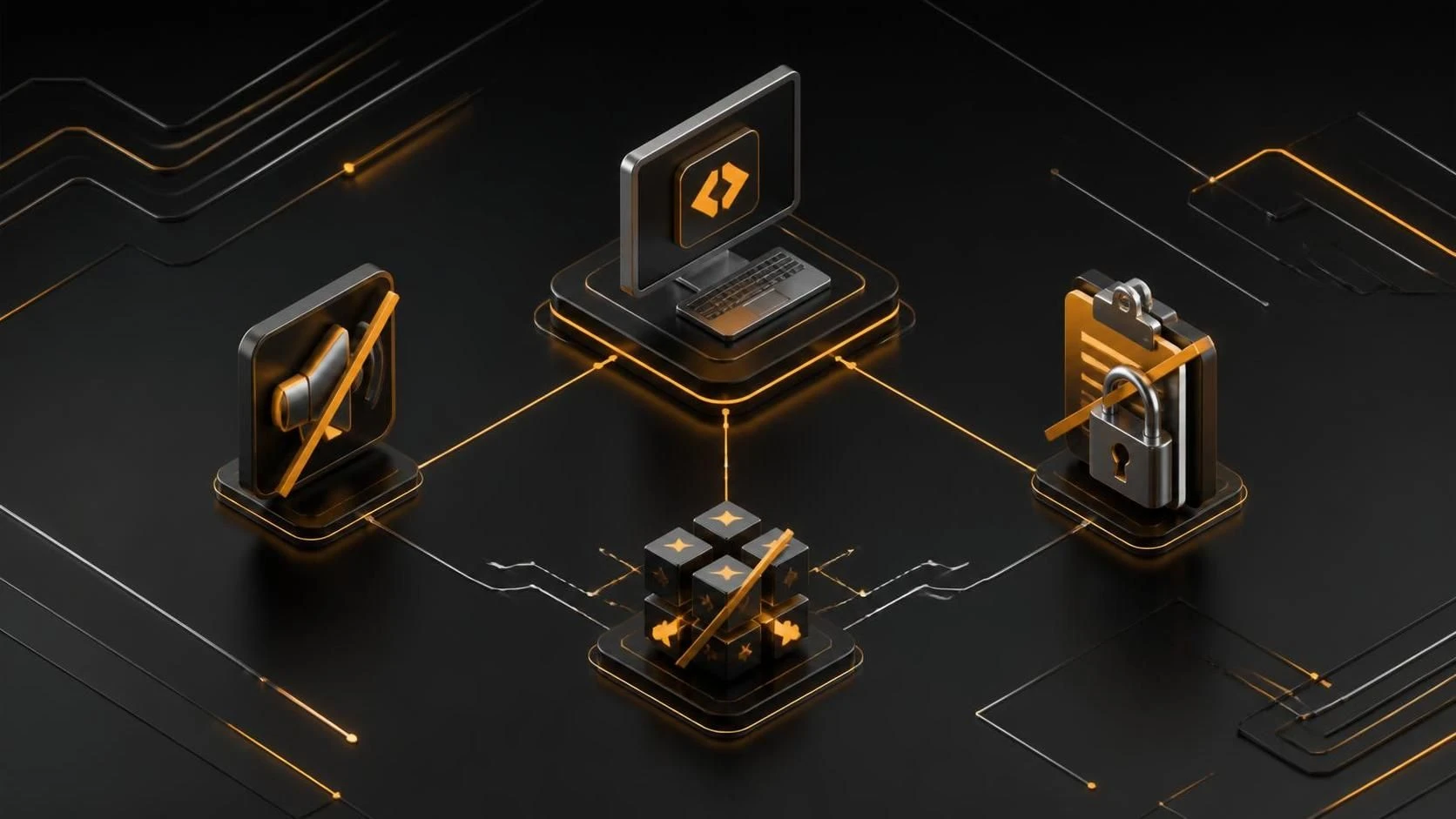
Отключить звук и передачу буфера обмена в AnyDesk можно через меню Безопасность в параметрах сессии удалённого подключения или в глобальных настройках приложения. Эти функции отключаются отдельно для каждого параметра конфиденциальности и безопасности.
Зачем это нужно
- Повышение безопасности при удалённом подключении — предотвращение передачи конфиденциальной информации через буфер обмена
- Защита от несанкционированного доступа к данным на локальном компьютере оператора
- Снижение нагрузки на канал связи при ограниченной пропускной способности интернета
- Предотвращение утечки приватной информации (пароли, ключи доступа), которые могут быть скопированы в буфер обмена
- Отключение звука для сохранения конфиденциальности при работе на общедоступных устройствах
- Предотвращение случайного прослушивания звука с удалённого компьютера в рабочей среде
- Соответствие корпоративным политикам безопасности и требованиям регулирования
Пошаговая инструкция
Способ 1: отключение во время активной сессии
- Установите соединение с удалённым компьютером через AnyDesk.
- В окне удалённой сессии найдите меню управления подключением (обычно расположено в верхней части окна или на левой панели).
- Нажмите на кнопку
Безопасностьили иконку с замком (внешний вид зависит от версии AnyDesk). - В открывшемся меню найдите пункт
Качество подключенияилиПараметры безопасности. - Отключите опцию
Передача звукаилиАудио, переведя переключатель в положениеВыкл. - Найдите опцию
Буфер обменаилиClipboardв этом же меню. - Отключите функцию синхронизации буфера обмена, установив переключатель в положение
Выкл. - Закройте меню параметров — изменения вступят в силу немедленно.
Способ 2: отключение в параметрах приложения (для всех сессий)
- Запустите приложение AnyDesk на вашем компьютере.
- Нажмите на кнопку меню (три горизонтальные линии) в левом нижнем углу окна приложения.
- Выберите пункт
ПараметрыилиSettings. - В левой панели параметров найдите раздел
БезопасностьилиSecurity. - Перейдите на вкладку
ИнтерфейсилиInterface. - Найдите опцию
Передавать звук удалённого компьютераи переведите её в состояниеВыкл. - Вернитесь в раздел
Безопасностьи найдите подразделБуфер обмена. - Отключите опцию
Синхронизировать буфер обменаилиSynchronize clipboard. - Если доступна опция выбора направления передачи, выберите
Не передаватьилиDisabled. - Нажмите кнопку
ПрименитьилиApplyдля сохранения изменений. - Нажмите кнопку
ОКдля закрытия окна параметров.
Способ 3: отключение для конкретного удалённого компьютера
- Откройте приложение AnyDesk и найдите нужный удалённый компьютер в списке контактов.
- Щелкните правой кнопкой мыши на названии компьютера в списке.
- Выберите пункт
Редактировать контактилиEdit contact. - В окне редактирования контакта перейдите на вкладку
Безопасность. - Найдите опцию
Буфер обменаи установите её в режимВыключеноилиDisabled. - Найдите опцию
Звуки отключите её аналогично. - Если требуется выбрать направление передачи, установите
Только входящие,Только исходящиеилиОтключенов зависимости от ваших требований. - Нажмите кнопку
СохранитьилиSaveдля фиксации параметров конкретного контакта.
Часто задаваемые вопросы
Смогу ли я вновь включить звук и буфер обмена после отключения? Да, все эти функции можно включать и отключать в любой момент через те же меню параметров без ограничений.
Будут ли отключения работать, если я подключаюсь к компьютеру, где AnyDesk запущен без административных прав? Параметры безопасности сессии работают независимо от прав пользователя на удалённом компьютере; ограничения применяются к локальной стороне подключения (вашему компьютеру).
Как я узнаю, активно ли отключение буфера обмена во время сессии? В меню Безопасность или в информационной панели сессии будет отображаться статус каждого параметра; выключенные функции обозначаются значком с перекрёстным замком или серым переключателем.