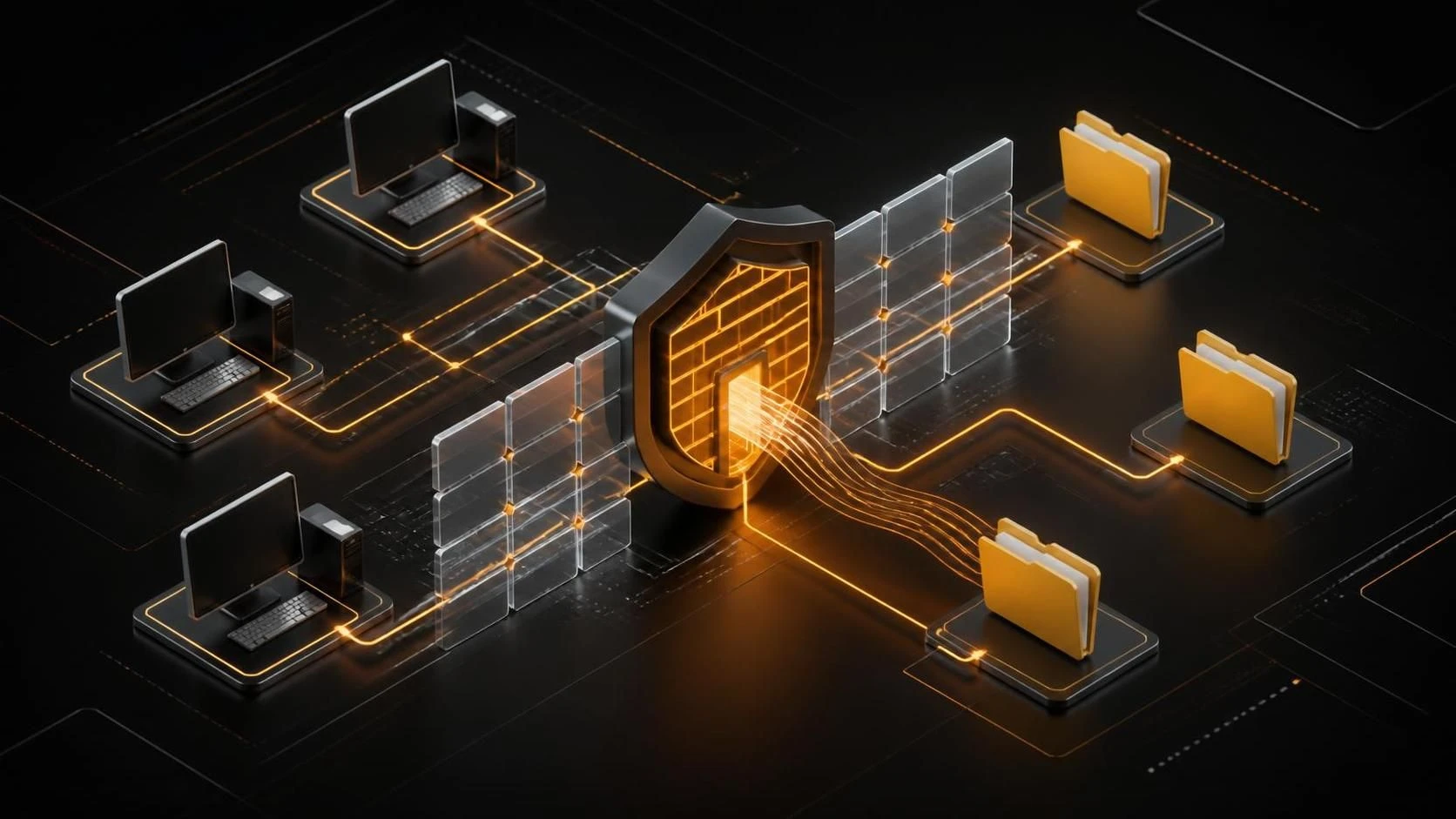
Брандмауэр Windows блокирует доступ к общим папкам в локальной сети, потому что они не добавлены в исключения или сетевое обнаружение отключено. Решение: включить сетевое обнаружение, добавить исключения в брандмауэр и отключить защиту для частных сетей.
Причины проблемы
- Сетевое обнаружение (Network Discovery) отключено в параметрах Windows
- Брандмауэр Windows блокирует порты 137-139 и 445, необходимые для общего доступа к файлам (SMB/CIFS)
- Общие папки не добавлены в исключения брандмауэра
- Профиль сетевого подключения установлен на «Публичная сеть» вместо «Частная сеть»
- Отключена служба
ServerилиWorkstation - На компьютере включена изоляция края сети (Network Edge Isolation)
Пошаговая инструкция
Способ 1: Включение сетевого обнаружения
- Нажмите
Win+I, чтобы открыть параметры Windows - Перейдите в
Сеть и интернет→Параметры общего доступа - Включите переключатель
Сетевое обнаружение - Включите
Общий доступ к файлам и принтерам - Нажмите
Сохранить изменения
Способ 2: Добавление исключений в брандмауэр Windows
- Нажмите
Win+Rи введитеwf.msc, затем нажмитеEnter - В левой панели выберите
Правила для входящих подключений - В правой панели нажмите
Создать правило - Выберите
Для программыи нажмитеДалее - Установите переключатель на
Все программыи нажмитеДалее - Выберите
Разрешить подключениеи нажмитеДалее - Отметьте галочки
Домен,ЧастнаяиПубличная, нажмитеДалее - Укажите имя правила (например,
Общие папки локальной сети) и нажмитеГотово
Способ 3: Добавление портов SMB в исключения брандмауэра
- Откройте Брандмауэр Windows (см. пункт 1 Способа 2)
- В левой панели нажмите
Правила для входящих подключений - Нажмите
Создать правило - Выберите
Для портаи нажмитеДалее - Установите переключатель на
TCP - В поле
Определенные локальные портывведите135,137,138,139,445 - Нажмите
Далее→Разрешить подключение→Далее - Отметьте
Домен,ЧастнаяиПубличная, нажмитеДалее - Введите имя правила и нажмите
Готово
Способ 4: Изменение профиля сети на «Частная»
- Нажмите
Win+I→Сеть и интернет - Выберите вашу сеть Wi-Fi или Ethernet подключение
- Нажмите на активное подключение
- В разделе
Профиль сетипереведите переключатель наЧастная
Способ 5: Проверка служб Windows
- Нажмите
Win+Rи введитеservices.msc, нажмитеEnter - Найдите службу
Server, дважды кликните на неё - В меню
Тип запускавыберитеАвтоматически - Нажмите
Запуститьи затемОК - Повторите то же для служб
WorkstationиFunction Discovery Resource Publication
Часто задаваемые вопросы
Почему я не вижу компьютеры в сетевом окружении даже после включения сетевого обнаружения? Проверьте, что все компьютеры подключены к одной сети, включена служба Function Discovery Resource Publication и профиль сети установлен на «Частная».
Нужно ли перезагружать компьютер после изменения параметров брандмауэра? Большинство изменений вступают в силу сразу, но для надёжности рекомендуется перезагрузиться командой shutdown /r /t 0.
Как проверить, доступна ли общая папка с другого компьютера в сети? На другом ПК откройте Выполнить (Win+R), введите \\имя_компьютера\имя_папки и нажмите Enter.