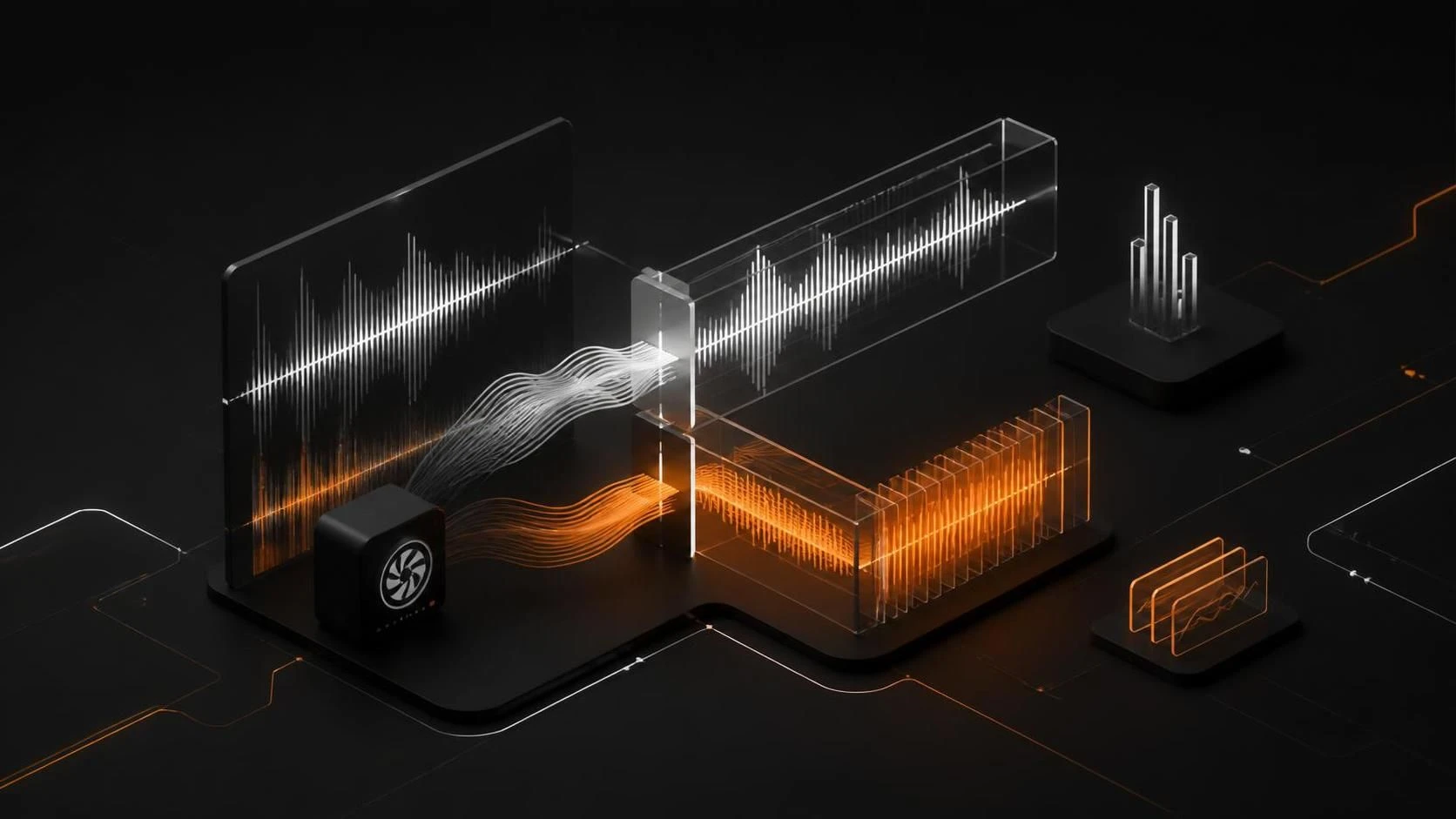
Удалить фоновую музыку из записи стрима можно с помощью специализированного ПО для обработки аудио (Audacity, Adobe Audition) или нейросетевых инструментов (iZotope RX, Vocal Remover). Самый эффективный способ — использовать плагины разделения стема, которые отделяют музыку от голоса уже на этапе редактирования видеофайла. Ниже описаны практические методы для разных уровней подготовки пользователя.
Причины возникновения проблемы
- Авторские права на фоновую музыку — Twitch блокирует VOD с защищённым контентом или урезает звук без предупреждения
- Технический шум — вентиляторы, клавиатура, микрофон захватывают посторонние звуки вместе с музыкой
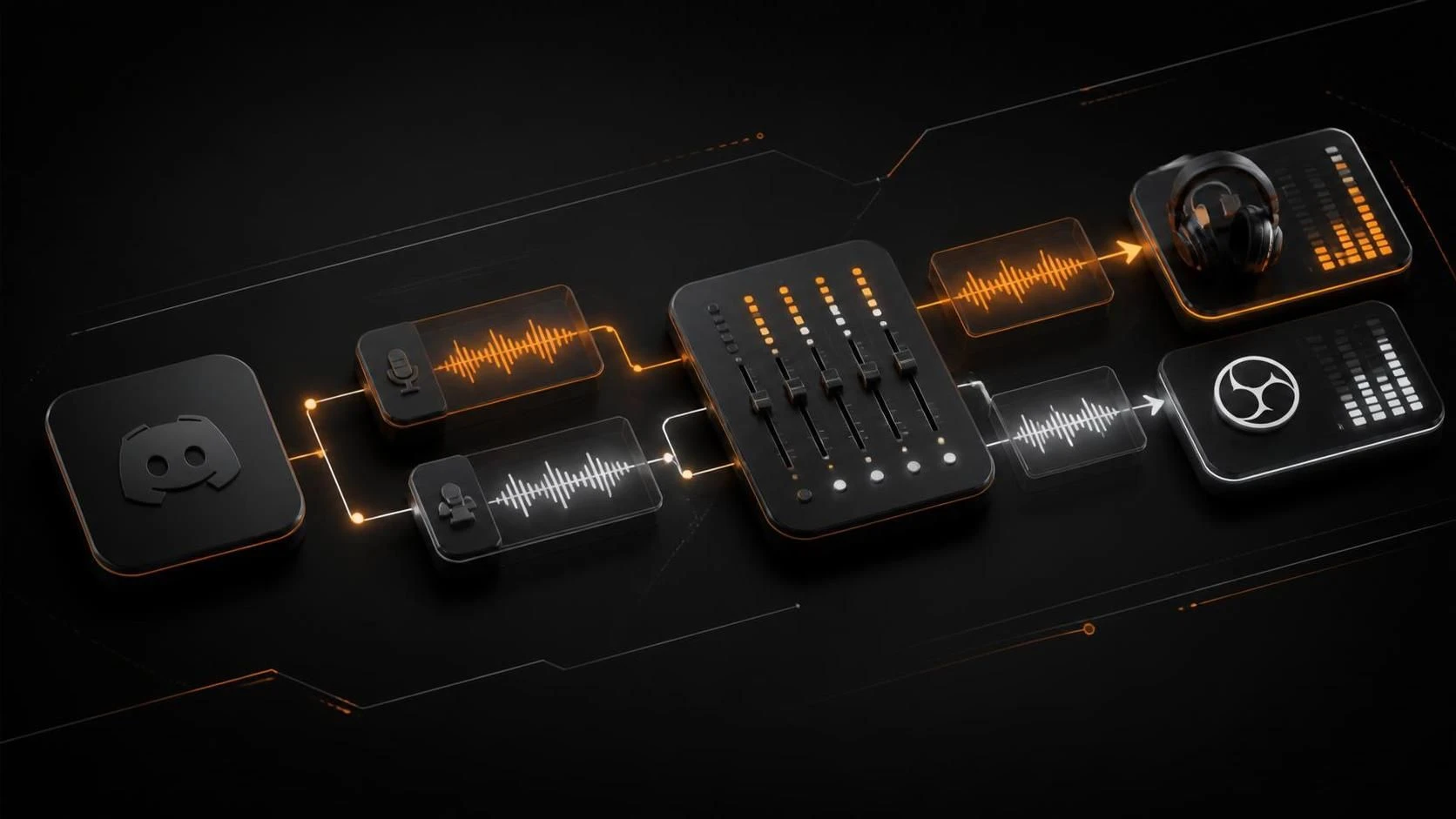
- Некорректная настройка микшера OBS — трек музыки не отделён от голоса на отдельном канале
- Необходимость монетизации — для заработка на контенте требуется очистить видео от лицензионной музыки
- Обработка архива — старые VOD нужно пересохранить без звуковых дорожек для переиспользования
Метод 1: Удаление музыки через Audacity (для новичков)
- Скачайте и установите
Audacity(бесплатный редактор аудио). - Откройте файл видеозаписи:
File → Open→ выберите MP4 или MKV файл VOD. - Дождитесь загрузки дорожек (видео + аудио появятся на временной шкале).
- Выделите весь аудиотрек:
Ctrl+A. - Перейдите в меню
Effect → Noise Reduction. - Нажмите
Get Noise Profile→ выберите участок записи, где слышна только фоновая музыка (без голоса). - Вернитесь в окно Noise Reduction, установите значение
Noise reductionна 12–15 дБ. - Нажмите
Applyи проверьте результат воспроизведениемPlay. - Экспортируйте готовое видео:
File → Export → Export as MP4.
Метод 2: Разделение стемов через iZotope RX (профессиональный уровень)
- Установите
iZotope RX 11(платный, но есть триал на 7 дней). - Запустите приложение и откройте файл VOD через
File → Open. - В левой панели найдите модуль
Stem Separator(илиMusic Rebalanceв версии RX 11+). - Выделите весь трек
Ctrl+A. - Откройте окно модуля:
Process → Stem Separator. - В параметре
Vocals/Instruments Balanceпередвиньте ползунок в сторонуInstruments(минус 100) для полного удаления музыки. - Нажмите
Processи дождитесь завершения обработки (это займёт 5–15 минут в зависимости от длины). - Воспроизведите результат и проверьте, остался ли голос ведущего.
- Сохраните файл:
File → Export → WAVили пересохраните в исходный формат.
Метод 3: Использование онлайн-инструмента Vocal Remover (самый быстрый способ)
- Откройте сайт
vocalremover.orgилиsplitter.aiв браузере. - Нажмите кнопку
Upload Audioи выберите файл VOD (размер до 200–500 Мб в зависимости от сервиса). - Дождитесь автоматической обработки (обычно 2–10 минут).
- Скачайте два файла:
Instrumental(фоновая музыка) иVocals(голос). - Используйте файл
Instrumentalкак очищенный трек или файлVocalsкак фонограмму голоса для пересоздания видео в видеоредакторе.
Метод 4: Правильная настройка OBS для предотвращения проблемы в будущем
- Откройте OBS Studio и перейдите в
Settings → Audio. - Создайте отдельный трек для микрофона: установите в
Microphone/Aux AudioзначениеTrack 1. - Создайте отдельный трек для музыки: в источнике музыки (если используется Media Source или VLC) установите
Track 2. - В настройках кодировщика видео (если используется NVIDIA NVENC или x264) убедитесь, что включена опция
Multiple Audio Tracks. - Запустите стрим и проверьте в микшере OBS, что оба трека записываются отдельно.
- После окончания стрима откройте файл VOD в видеоредакторе (DaVinci Resolve, Adobe Premiere) и удалите или приглушите трек 2 (музыку) перед экспортом на Twitch.
Часто задаваемые вопросы
Почему Audacity медленнее обрабатывает видеофайлы, чем iZotope RX? Audacity — это редактор аудио, он не оптимизирован для работы с видеопотоками и использует процессор неэффективно; iZotope RX имеет встроенное аппаратное ускорение для GPU.
Можно ли удалить музыку и сохранить голос полностью чистым? Нет — если голос и музыка записаны на один микрофон и смешаны в одном файле, разделение будет неполным; инструменты удаляют до 70–85% музыки, но часть остаётся в виде артефактов.
Как выбрать между онлайн-инструментом и установкой ПО? Используйте онлайн-инструменты для разовых задач и коротких видео (до 20 минут), а для регулярной обработки больших объёмов установите iZotope RX или Audacity на компьютер, чтобы избежать ограничений по размеру файла и интернету.