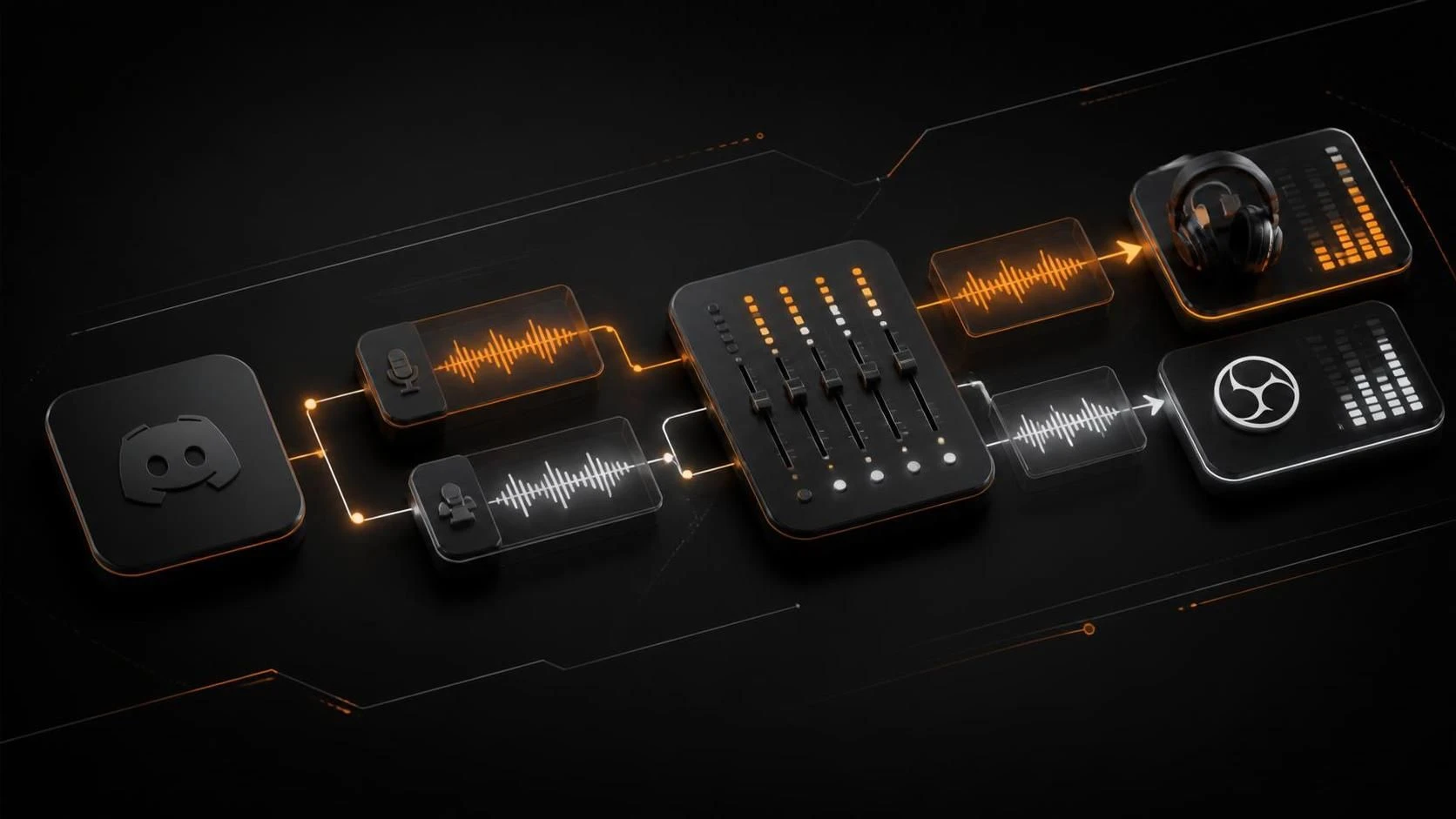
OBS Studio не имеет встроенной поддержки VST 2 плагинов в стандартной версии, однако вы можете использовать виртуальные аудиоустройства или специализированные оберточные приложения для маршрутизации аудиосигнала через VST-эффекты перед попаданием в OBS. Наиболее надежный способ — применение программы-микшера с поддержкой VST 2 (например, VB-Audio Virtual Cable с VoiceMeeter) или использование альтернативных платформ потокового вещания с встроенной поддержкой VST.
Зачем это нужно
- Применение профессиональной обработки голоса (компрессия, эквалайзер, шумоподавление) перед трансляцией или записью;
- Улучшение качества микрофонного сигнала без использования дорогостоящего оборудования;
- Расширение функциональности OBS Studio, которая ограничена базовыми фильтрами;
- Возможность сохранить единую цепь обработки звука для разных приложений одновременно.
Пошаговая инструкция
Метод 1: Использование VoiceMeeter и виртуального кабеля
- Скачайте и установите
VB-Audio Virtual Cableс официального сайта https://vb-audio.com/Cable/ - Перезагрузите компьютер для полной инициализации драйвера виртуального аудиоустройства.
- Установите
VoiceMeeterс того же источника (бесплатная версия подходит). - Запустите
VoiceMeeterи откройте менюMenu → Preferences. - На вкладке
Audio Deviceустановите в качествеInput Deviceваш физический микрофон, а в качествеOutput DeviceвыберитеVirtual Cable Input. - Нажмите кнопку
Applyи закройте окно настроек. - В главном окне
VoiceMeeterнажмите на кнопку меню рядом с названиемVoicemeeter VAIO(верхний левый угол). - Выберите
Show Patch Panelдля открытия панели маршрутизации аудио. - Убедитесь, что входной сигнал идет из вашего микрофона и маршрутизируется на выход
Virtual Cable. - Добавьте VST 2 плагины на дорожку
A1илиA2в окне эффектов (если версия VoiceMeeter это поддерживает; в базовой версии используйте стороннее приложение вроде SoundWire Server). - Если нужна более гибкая работа с VST, используйте
ReaperилиArdourв качестве "эффект-хоста": создайте в программе трек, получающий звук с микрофона, и добавьте на него VST 2 плагины. - Скопируйте выход обработанного аудио на
Virtual Cable Output. - В OBS Studio откройте
Settings → Audioи установитеMicrophone/Auxiliary AudioнаVirtual Cable Output. - Добавьте источник аудио в OBS (нажмите
+в окнеAudio Mixer) и выберитеVirtual Cable Output. - Протестируйте качество звука — регулируйте уровни эффектов в VST плагине и уровень громкости в
VoiceMeeter.
Метод 2: Использование ReWire (для DAW, совместимых с ReWire)
- Установите DAW (Digital Audio Workstation), поддерживающую ReWire и VST 2 (например,
FL Studio,Cubase,Reaper). - Запустите DAW и создайте новый проект.
- Добавьте трек и установите его входом напрямую на ваш микрофон.
- Вставьте VST 2 плагины на этот трек в виде Insert-эффектов.
- Настройте выход трека на
ReWireшину выхода. - Запустите OBS Studio и перейдите в
Settings → Audio. - Установите источник микрофона на выход, который появился из ReWire DAW.
- Включите мониторинг входа в DAW, чтобы слышать обработанный сигнал в реальном времени.
- Проверьте уровни задержки (latency) — при проблемах увеличьте буфер в DAW.
Метод 3: Использование Streamlabs OBS или другого приложения с встроенной поддержкой VST
- Скачайте
Streamlabs Desktopс официального сайта https://streamlabs.com/ - Установите приложение и пройдите первичную настройку авторизации.
- В главном окне откройте
Settings(значок шестеренки). - Перейдите на вкладку
Audioи найдите разделAudio Filters. - Нажмите
Add Filterи выберите тип фильтра (например,Expander,CompressorилиEQ). - Если нужен доступ к полным VST 2 плагинам, используйте опцию
VST Plugin(если доступна в вашей версии). - Настройте параметры эффекта под ваши нужды.
- Убедитесь, что фильтр применяется к источнику микрофона, а не к системному звуку.
- Протестируйте звук перед началом трансляции или записи.
Часто задаваемые вопросы
Почему OBS Studio не видит мои VST 2 плагины напрямую? OBS Studio исторически не включал поддержку VST в свой основной функционал по причине лицензионных и архитектурных ограничений; разработчики сосредоточились на встроенных аудиофильтрах, что снижает зависимость от сторонних плагинов и упрощает кросс-платформную совместимость.
Какая задержка (latency) будет при использовании виртуального кабеля и VST эффектов? Типичная задержка составляет 10–50 миллисекунд в зависимости от размера буфера в вашем DAW или приложении-микшере; для потокового вещания этот уровень незаметен, но для синхронизации с видео может потребоваться компенсация в OBS через задержку видеотрека.
Совместим ли VST 2 с Windows и macOS одинаково? VST 2 одинаково поддерживается на обеих платформах, однако некоторые виртуальные аудиоустройства (например, VB-Audio Virtual Cable) имеют разные требования к установке драйверов; на macOS альтернатива — BlackHole для создания виртуального аудиоустройства.