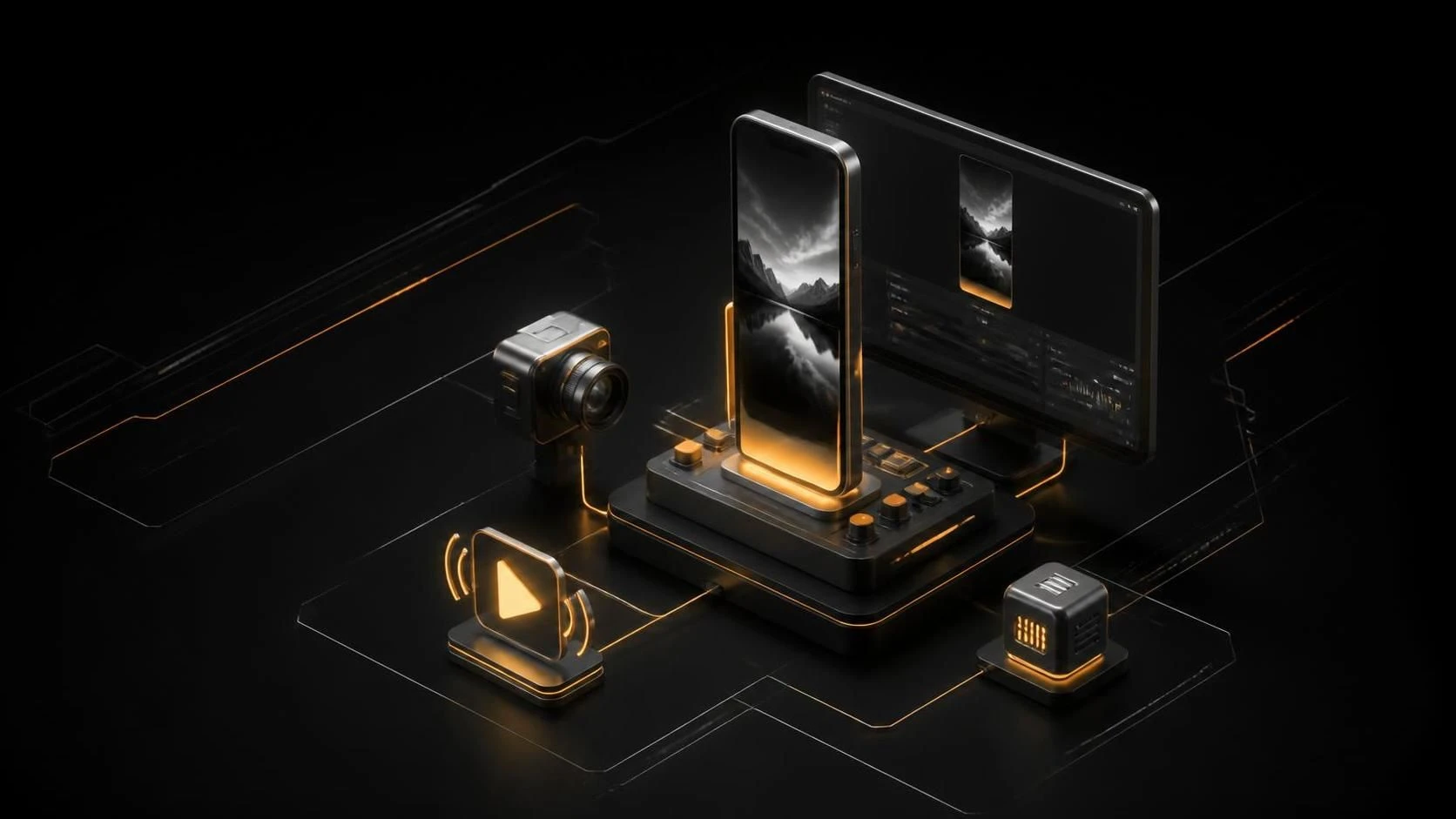
Стриминг вертикального видео в TikTok через OBS Studio выполняется путём изменения разрешения сцены на портретную ориентацию (9:16), подключения аккаунта TikTok и трансляции потока через RTMP-сервер платформы. Это требует минимальной настройки и займёт не более 15 минут.
Причины необходимости правильной конфигурации
- OBS Studio по умолчанию создаёт сцены в альбомной ориентации (16:9), что несовместимо с форматом TikTok.
- Неправильное разрешение приводит к чёрным полосам по бокам экрана или обрезанию контента.
- Требуется прямое подключение к RTMP-серверу TikTok для инициализации трансляции.
- Низкие битрейты вызывают проблемы с качеством видео и синхронизацией звука.
- Отсутствие правильных настроек кодировщика приводит к падению фреймрейта и задержкам.
Пошаговая инструкция по настройке
- Запустите OBS Studio и откройте меню
Источникив нижней левой части окна. - Нажмите на
+и выберитеВидеозахват устройства, чтобы добавить исходник с вебкамеры или экрана. - Перейдите в
Сцена>Свойства сцены(или щёлкните правой кнопкой на название сцены). - Измените разрешение с
1920x1080на1080x1920для вертикального формата. - Откройте
Файл>Параметры(илиSettingsна английский версии). - В разделе
Выводустановите битрейт видео не менее4000 кбит/с, а аудиодорожки —128 кбит/с. - Выберите кодировщик
H.264(илиNVIDIA NVENCесли есть видеокарта NVIDIA). - Перейдите в
Трансляцияв левой панели параметров. - Выберите сервис
TikTok Liveиз выпадающего спискаСервис. - Нажмите
Подключить аккаунти авторизуйтесь с помощью вашего аккаунта TikTok. - После успешной авторизации система автоматически заполнит
RTMP URLиКлюч трансляции. - Вернитесь в главное окно OBS и нажмите кнопку
Начать трансляциюв правом нижнем углу. - Дождитесь, пока индикатор соединения не покажет статус
Подключено(зелёный цвет). - Убедитесь, что в TikTok приложении появилась уведомление о начале прямой трансляции.
- Закончите трансляцию, нажав
Остановить трансляциюв OBS Studio.
Часто задаваемые вопросы
Почему видео выглядит размытым при трансляции? Увеличьте битрейт в параметрах вывода до 6000–8000 кбит/с и убедитесь, что ваше интернет-соединение поддерживает необходимую скорость загрузки (минимум 10 Мбит/с).
Может ли я стримить с экрана компьютера вместо вебкамеры? Да, вместо Видеозахват устройства добавьте источник Захват экрана и настройте его на портретную ориентацию через кроп-фильтр или изменение размера окна.
Почему звук отстаёт от видео? Снизьте кодировщик видеопроцессора на Very Fast в расширенных параметрах и проверьте, что аудиодорожка синхронизирована через Аудио > Синхронизация микрофона в параметрах.