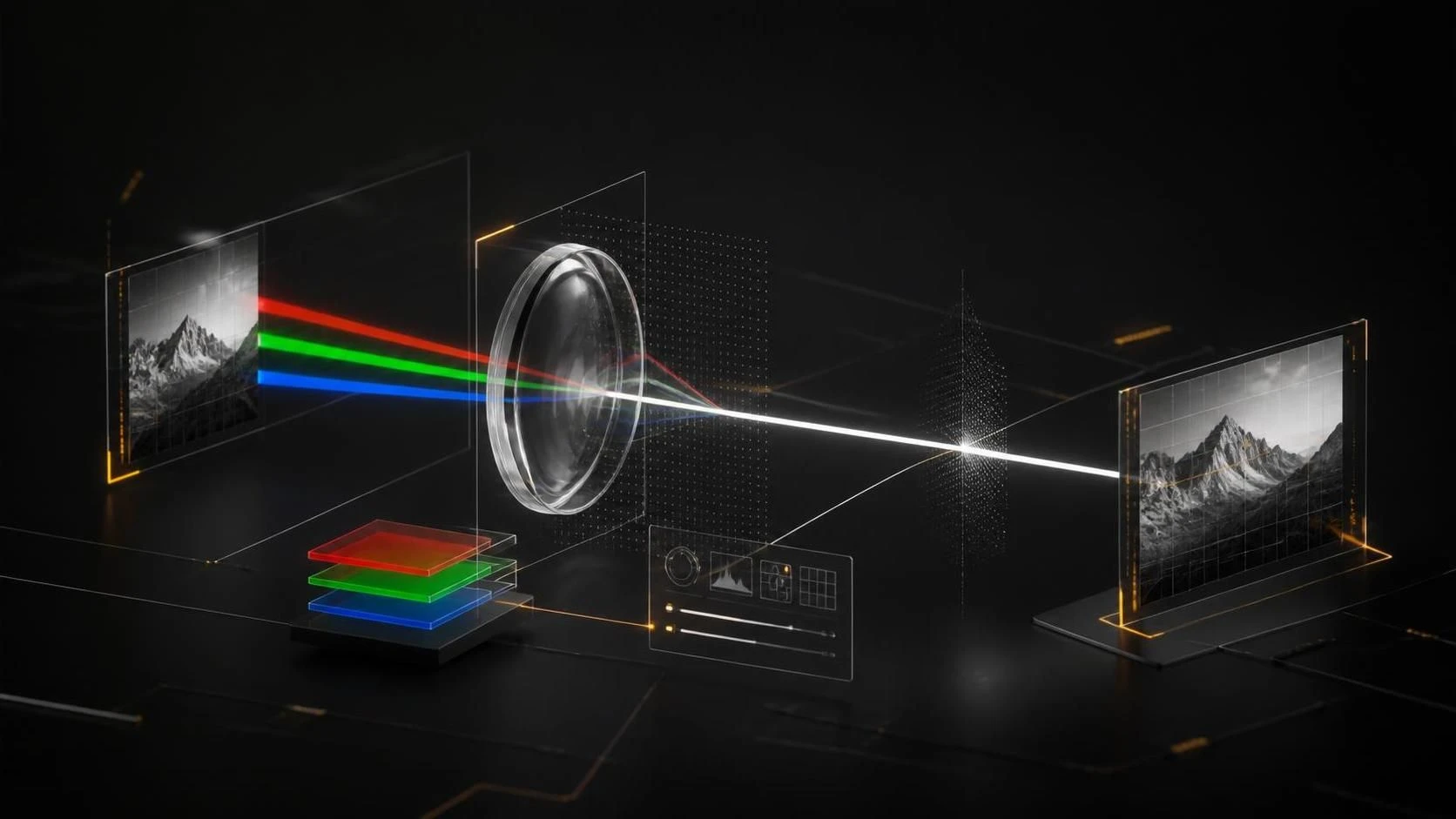
Хроматические аберрации в Photoshop удаляются через фильтр Filter > Distort > Lens Correction с регулировкой каналов RGB или вручную через инструмент Channel Mixer. Этот дефект возникает из-за неправильной фокусировки цветовых каналов объективом и проявляется цветными бликами по краям объектов.
Причины возникновения хроматических аберраций
- Дисперсия света в объективе — различные длины волн цветов фокусируются на разных расстояниях от матрицы.
- Использование объективов с низким качеством оптики или бюджетных моделей камер.
- Съёмка на высоких ISO с применением агрессивной обработки в RAW-конвертерах.
- Съёмка краевых областей кадра, где аберрация наиболее заметна.
- Использование широкоугольных объективов с короткофокусными расстояниями.
Пошаговая инструкция по удалению аберраций
- Откройте фотографию в Photoshop и создайте дубликат слоя через
Layer > Duplicate Layerдля сохранения оригинала. - Перейдите в меню
Filter > Distort > Lens Correction. - В открывшемся окне перейдите на вкладку
Custom. - Найдите раздел
Chromatic Aberrationв нижней части окна. - Увеличьте масштаб изображения в окне предпросмотра до 100% для точной оценки результата.
- Регулируйте слайдер
Red/Cyanвлево или вправо, наблюдая за изменением красных и синих ореолов на краях объектов. - Отрегулируйте слайдер
Blue/Yellowдля устранения синих и жёлтых смещений. - Если аберрация сильная, установите галочку
Previewдля просмотра в реальном времени на всём изображении. - Нажмите
OKдля применения коррекции. - Если результат неудовлетворительный, отмените действие через
Edit > Undoи повторите с другими значениями. - Для более точной коррекции используйте инструмент
Levels(Ctrl+L) на отдельных каналах RGB черезWindow > Channels. - Откройте панель
Channels, выберите красный канал, применитеFilter > Distort > Offsetс небольшими значениями для смещения. - Повторите процесс для синего канала, оставляя зелёный канал без изменений.
- Сохраните исправленное изображение через
File > Export Asв форматJPGилиPNG.
Часто задаваемые вопросы
Можно ли убрать аберрации одновременно на нескольких слоях? Да, выделите несколько слоёв, нажав Ctrl+клик в панели Layers, затем примените фильтр Lens Correction ко всем сразу.
Какой метод работает лучше — Lens Correction или ручное смещение каналов? Lens Correction быстрее и удобнее для начинающих, но ручное смещение каналов даёт больше контроля при сложных случаях.
Как проверить результат после удаления аберраций? Переключайтесь между предпросмотром через клавишу Tab в окне Lens Correction или используйте View > Show > Layer Mask для сравнения слоёв.