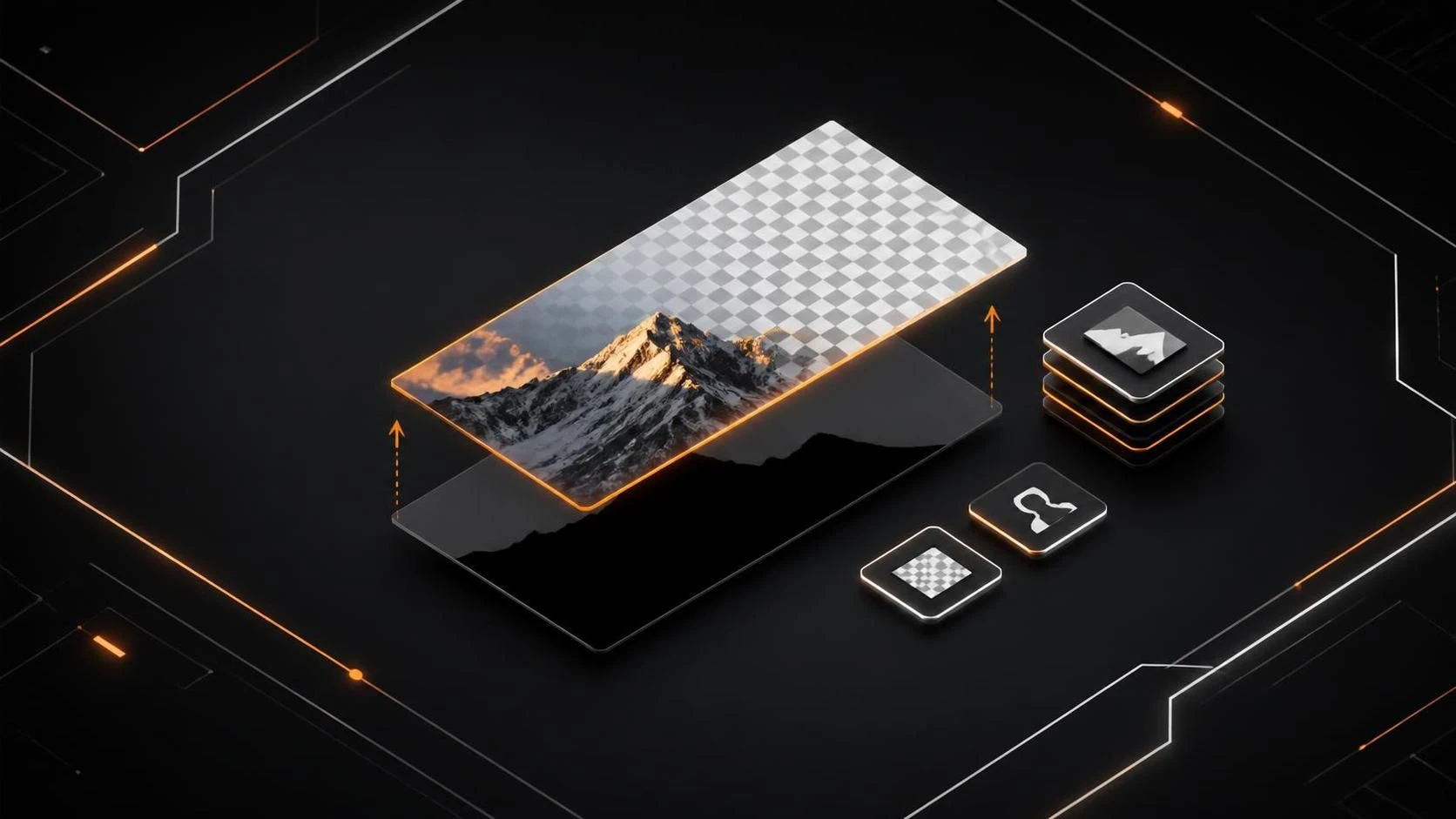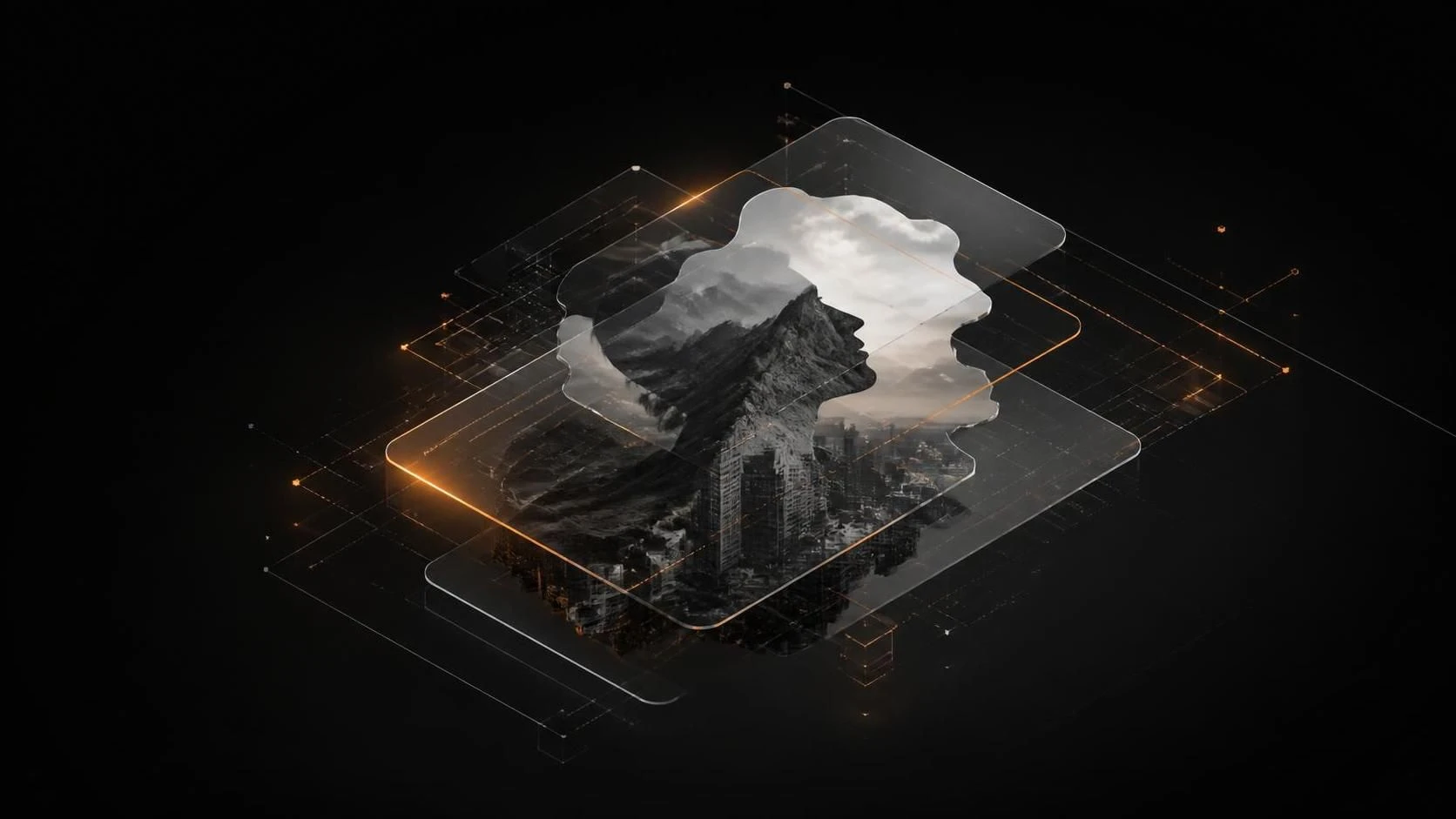
Эффект двойной экспозиции в Photoshop создаётся путём наложения двух изображений с изменением режима смешивания слоёв на Screen, Lighten или Add и добавлением маски слоя для контроля прозрачности. Этот художественный приём соединяет два фото таким образом, что одно изображение просвечивает сквозь другое, создавая сюрреалистический эффект.
Зачем использовать двойную экспозицию
- Создание художественного эффекта для портретов, пейзажей и творческой фотографии.
- Совмещение портрета с текстурой, элементами природы или абстрактными паттернами для придания глубины.
- Визуальное выражение концепции, идеи или эмоции через комбинацию двух изображений.
- Профессиональное оформление постеров, обложек альбомов и креативного контента для социальных сетей.
- Демонстрация навыков композиции и цветокоррекции в цифровой живописи.
Пошаговая инструкция по созданию двойной экспозиции
- Откройте первое изображение (основной портрет или пейзаж) через
File > Open. - Перейдите в
Image > Canvas Sizeи увеличьте размер холста, если планируете добавить дополнительное пространство для второго изображения. - Откройте второе изображение через
File > Open as Layersили черезFile > Place Embedded. - Второе изображение автоматически добавится отдельным слоем в панель
Layers. - Отрегулируйте размер второго слоя инструментом
Free Transform(Ctrl+T) для правильного позиционирования. - Нажмите
Enterдля подтверждения трансформации. - С выбранным верхним слоем измените режим смешивания в выпадающем меню
Blend ModeнаScreen. - Если эффект слишком интенсивный, снизьте значение
Opacity(Прозрачность) верхнего слоя до 60-80%. - Нажмите на иконку
Add Layer Mask(маска слоя) внизу панелиLayers. - Выберите инструмент
Brush Tool(B) с чёрным цветом переднего плана. - Установите прозрачность кисти на 50-70% через параметр
Opacityв панели инструментов. - Рисуйте чёрной кистью по маске в местах, где нужно скрыть части верхнего изображения и показать нижнее.
- Если ошибились, переключитесь на белый цвет кисти для восстановления скрытых участков.
- Экспериментируйте с другими режимами смешивания:
Lighten,Add,Color Dodgeдля получения разных эффектов. - Откройте
Image > Adjustments > CurvesилиLevelsдля балансировки контраста и яркости финального изображения. - Объедините слои через
Image > Flatten Imageили экспортируйте черезFile > Export Asв форматJPGилиPNG.
Часто задаваемые вопросы
Какой режим смешивания работает лучше всего? Screen — самый популярный выбор, но лучший результат зависит от характера изображений; экспериментируйте с Lighten и Color Dodge для разных эффектов.
Можно ли сделать двойную экспозицию из трёх или более изображений? Да, добавьте столько слоёв, сколько нужно, через File > Open as Layers, и применяйте режимы смешивания и маски к каждому слою отдельно.
Как сохранить результат без потери качества? Экспортируйте в PNG для сохранения всех деталей или используйте File > Export As > JPG с качеством не ниже 90% для веб-публикации.