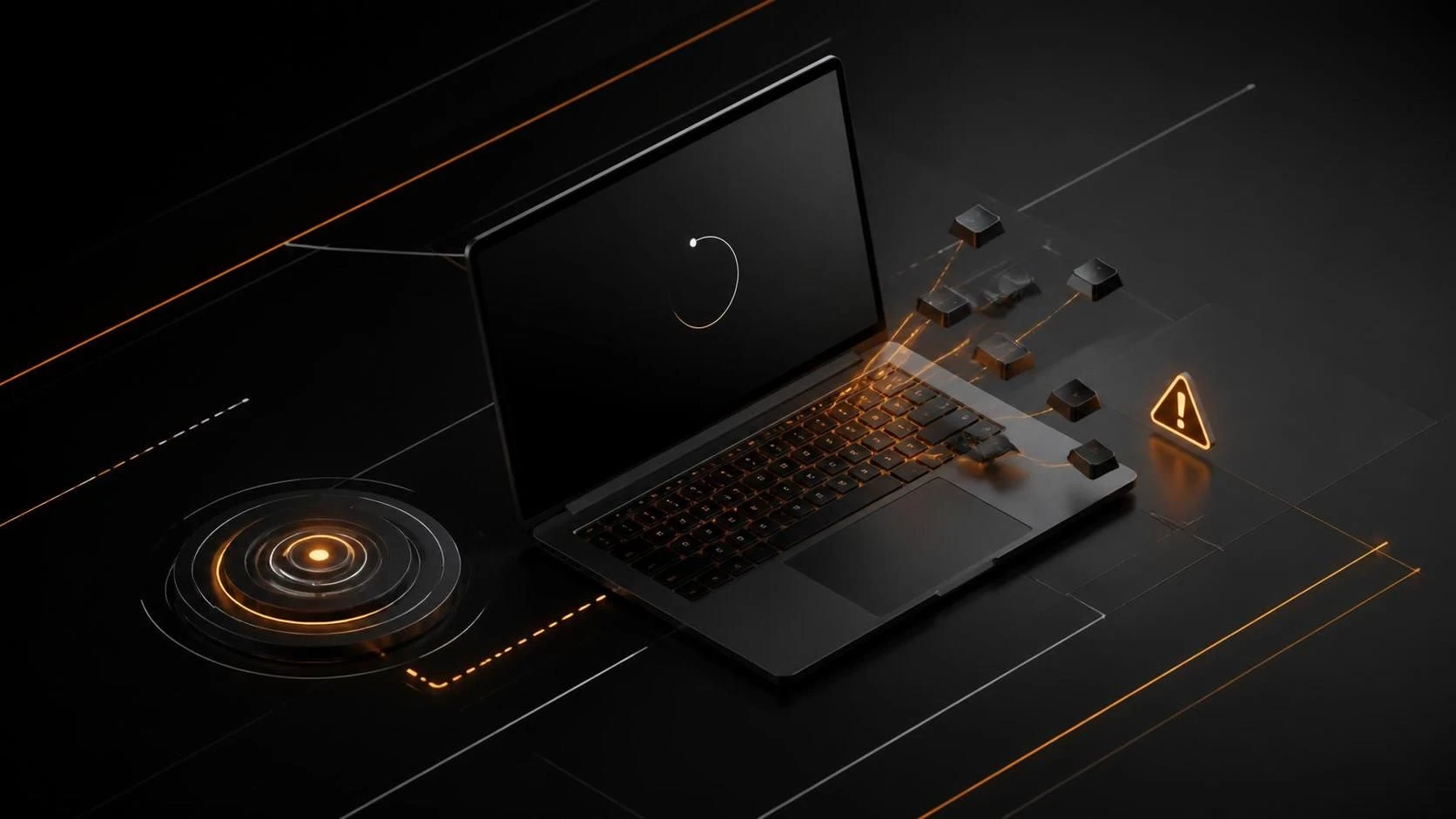
Если клавиатура не работает при старте системы, это может быть вызвано неправильными драйверами, конфликтом USB-портов, отключением устройства в BIOS или сбоем ОС. Решение зависит от типа клавиатуры и момента отказа. Начните с простых методов переподключения и переустановки драйверов.
Причины проблемы
- Устаревшие или повреждённые драйверы чипсета и USB
- Отключение клавиатуры в BIOS/UEFI
- Конфликт портов USB или неправильное распределение питания
- Неправильные настройки электропитания в Windows
- Поражение реестра Windows или системные файлы
- Аппаратный отказ самой клавиатуры или разъёма
- Загрузка ОС в безопасном режиме с ограниченными драйверами
Пошаговая инструкция
- Перезагрузите ноутбук и при включении нажимайте
Del,F2,F10илиEsc(зависит от производителя) для входа в BIOS. - Найдите раздел
Integrated Peripherals,Onboard DevicesилиAdvanced. - Проверьте, включена ли опция
USB Keyboard Support,PS/2 Keyboardили аналогичная — если отключена, установите значениеEnabled. - Сохраните изменения, нажав
F10или выбравSave and Exit. - После загрузки Windows откройте
Диспетчер устройств(нажмитеWin+X, выберитеДиспетчер устройств). - Разверните категорию
Клавиатуры. - Щелкните правой кнопкой на устройстве и выберите
Удалить устройство. - Подтвердите удаление и перезагрузите систему — Windows автоматически переустановит драйвер.
- Если проблема остаётся, откройте
Диспетчер устройствснова и найдите разделКонтроллеры универсальной последовательной шины (USB). - Удалите все записи
Unknown Deviceили устройства без названия. - Перезагрузитесь и дайте системе 2–3 минуты на переустановку драйверов.
- Если клавиатура внешняя (USB), переподключите её в другой USB-порт (лучше в порт 2.0 или 3.0 на боковой панели).
- Если встроенная — откройте
Параметры→Система→Дополнительные параметры системы→Оборудование→Параметры устройства и принтеры. - Нажмите
Win+Iдля открытия параметров, перейдите вПараметры вводаи убедитесь, что клавиатура не отключена вДополнительных параметрах. - Загрузитесь в безопасном режиме (
F8илиShift+Перезагрузкаиз меню загрузки) для проверки — если клавиатура работает там, это указывает на конфликт драйверов. - Откройте диспетчер устройств в безопасном режиме, удалите все конфликтующие USB-драйверы и перезагрузитесь нормально.
- Если ничего не помогает, загрузитесь с флешки Windows и запустите команду
chkdsk C: /F /Rв командной строке администратора для проверки целостности системного диска. - После проверки перезагрузитесь и повторите переустановку драйверов через Диспетчер устройств.
Часто задаваемые вопросы
Клавиатура работает в BIOS и безопасном режиме, но не в обычной Windows — что делать? Это указывает на конфликт драйверов или поражение реестра; удалите все USB-драйверы в Диспетчере устройств, перезагрузитесь и переустановите их заново, либо восстановите Windows через Восстановление при загрузке.
Могу ли я использовать другое устройство ввода до решения проблемы? Да, подключите внешнюю USB-клавиатуру, мышь с touchpad или используйте виртуальную клавиатуру экранной OSK (введите её название в поиск Windows).
На каком этапе проверить, что проблема аппаратная? Если клавиатура не реагирует даже в BIOS, не горят индикаторы (Caps Lock, Num Lock), то это физический отказ — требуется замена устройства или ремонт разъёма.