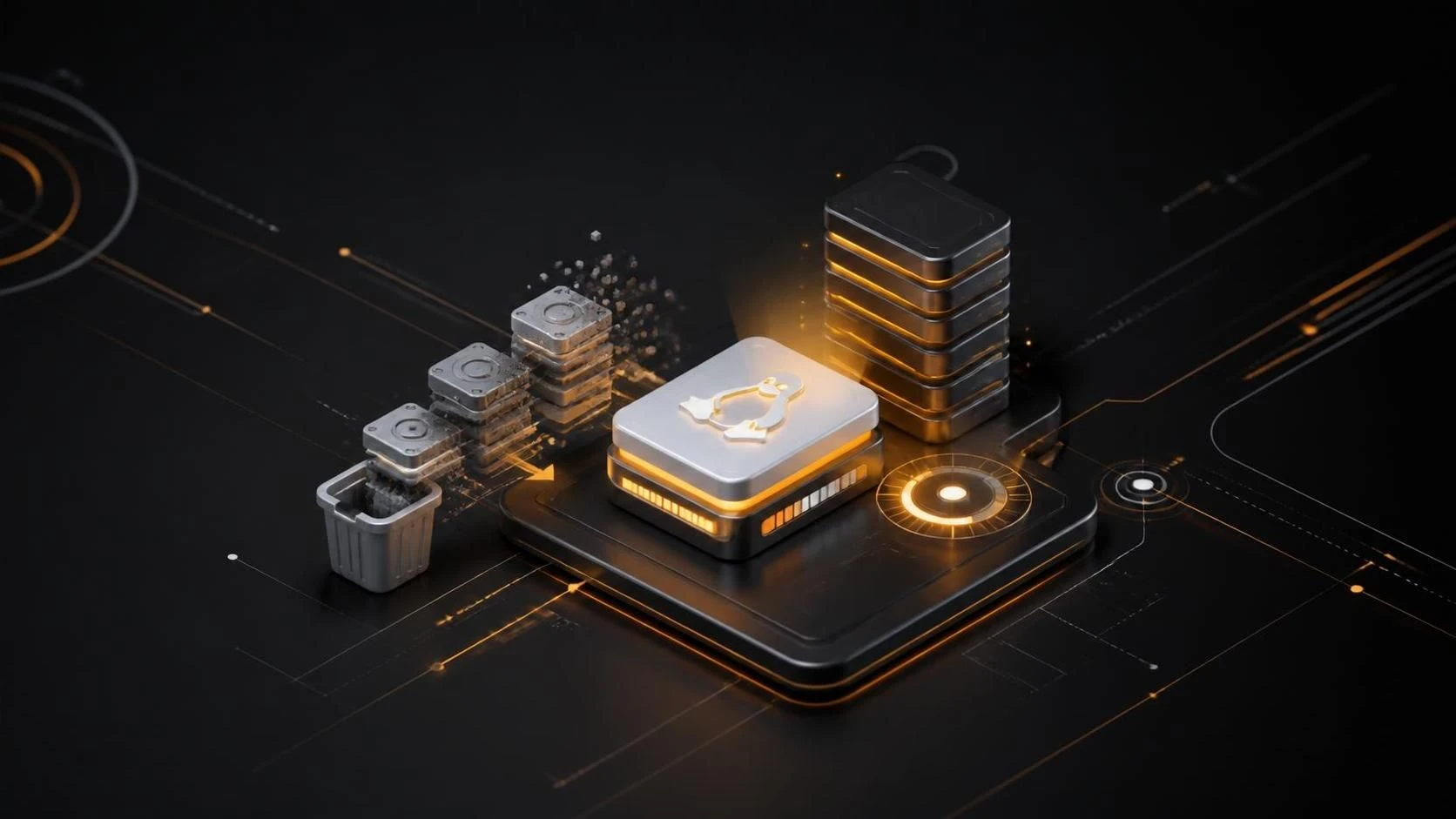
Очистка старых ядер Linux в Ubuntu Server освобождает место в разделе /boot и улучшает безопасность системы. Удаляйте неиспользуемые версии ядра через пакетный менеджер apt и вручную удаляйте остаточные файлы из загрузочного раздела.
Причины накопления старых ядер в /boot
- Автоматическое сохранение всех версий ядра при системных обновлениях
- Ограниченный размер раздела
/boot(обычно 512 МБ или 1 ГБ) - Зависание пакетов, оставляющих неполные или повреждённые версии ядер
- Отсутствие встроенной автоматической очистки устаревших версий
- Невозможность загрузки системы при нехватке места в
/boot
Пошаговая инструкция по удалению старых ядер
- Откройте терминал и узнайте текущую версию ядра:
uname -r - Запомните номер текущего ядра — его удалять нельзя.
- Выведите список всех установленных пакетов ядра:
dpkg --list | grep linux-image - Определите старые версии, начиная с самых древних.
- Для каждой старой версии выполните удаление образа ядра:
sudo apt remove linux-image-X.X.X-XX-generic(вместо X.X.X-XX подставьте номер версии) - Удалите заголовки старого ядра:
sudo apt remove linux-headers-X.X.X-XX-generic - Удалите модули ядра:
sudo apt remove linux-modules-X.X.X-XX-generic - Запустите автоматическое удаление остатков:
sudo apt autoremove - Очистите кэш загруженных пакетов:
sudo apt autoclean - Проверьте освобождённое место в разделе
/boot:df -h /boot - Обновите конфигурацию загрузчика:
sudo update-grub - Перезагрузитесь:
sudo reboot
Часто задаваемые вопросы
Как безопасно узнать, какие ядра можно удалить? Запомните текущее ядро из команды uname -r, а все остальные версии в списке dpkg --list | grep linux-image — кандидаты на удаление.
Что будет, если я случайно удалю текущее ядро? Система не загрузится, но вы сможете восстановить её через Live USB и переустановить рабочее ядро из режима восстановления.
Как часто нужно чистить старые ядра? Проверяйте занимаемое место в /boot командой df -h /boot при каждом обновлении системы, удаляйте старые ядра, если свободно менее 100 МБ.