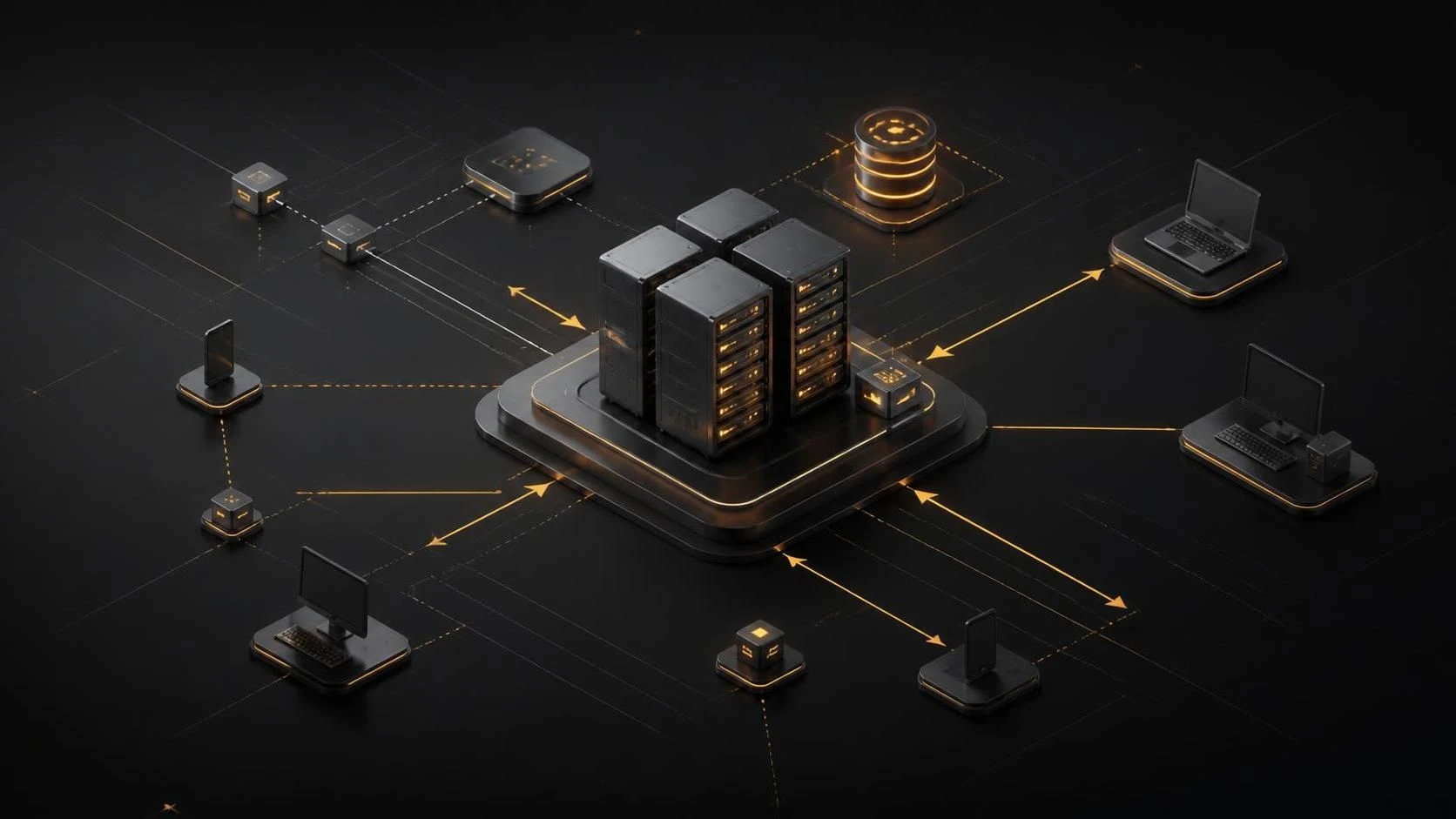
DHCP сервер на базе Windows Server 2022 устанавливается через роли и компоненты системы с последующей настройкой области видимости. Это позволяет автоматизировать выдачу IP-адресов клиентам в локальной сети без ручного конфигурирования каждого устройства.
Предварительные требования и необходимые условия
- Сервер Windows Server 2022 с правами администратора
- Статический IP-адрес на сетевом адаптере сервера
- Доступ в сеть и возможность подключения клиентов
- Планирование диапазона IP-адресов для выдачи клиентам
- Понимание базовых сетевых концепций (маска подсети, шлюз, DNS)
Пошаговая инструкция по установке и настройке
- Откройте
Server Manager(Диспетчер серверов) на Windows Server 2022. - Нажмите
Manageв правом верхнем углу и выберитеAdd Roles and Features. - В окне мастера нажмите
Nextи убедитесь, что выбран локальный сервер. - На странице
Server Rolesотметьте флажокDHCP Server. - В диалоговом окне подтверждения нажмите
Add Featuresдля добавления зависимых компонентов. - Продолжайте нажимать
Next, пока не достигнете страницыInstallation. - Нажмите
Installи дождитесь завершения установки (может потребоваться перезагрузка). - После установки откройте
DHCPиз административных инструментов (нажмитеWindows + R, введитеdhcpmgmt.msc). - В консоли
DHCPразверните дерево вашего сервера в левой панели. - Щёлкните правой кнопкой мыши на
IPv4и выберитеNew Scope. - В мастере создания области введите имя области (например,
Localnework). - Укажите начальный IP-адрес (например,
192.168.1.100) и конечный адрес (например,192.168.1.254). - Установите длину префикса (маску подсети, например,
24для255.255.255.0). - Добавьте исключения для зарезервированных адресов (адреса серверов, принтеров и устройств с фиксированными IP).
- Установите время аренды (по умолчанию 8 дней — оставьте как есть или измените на
1день для тестирования). - Нажимайте
Nextи на страницеConfigure DHCP Optionsустановите флажокYes, I want to configure these options now. - Введите IP-адрес маршрутизатора (шлюза) в поле
Router. - Введите IP-адреса DNS-серверов в поле
DNS Servers(например,8.8.8.8и8.8.4.4). - Нажмите
Nextи завершите создание области. - Щёлкните правой кнопкой мыши на созданной области и выберите
Activateдля активации. - Перезагрузите сервер или выполните команду
ipconfig /renewна клиентских машинах для проверки получения IP-адресов.
Часто задаваемые вопросы
Как проверить, получают ли клиенты IP-адреса от DHCP сервера? Откройте консоль DHCP, разверните область видимости, выберите Address Leases и убедитесь, что там отображаются подключённые устройства с выданными адресами.
Можно ли изменить диапазон IP-адресов после создания области? Да, щёлкните правой кнопкой мыши на области в консоли DHCP, выберите Properties и отредактируйте начальный и конечный адреса в разделе General.
Что делать, если клиенты не получают IP-адреса? Проверьте, активирована ли область (должна быть зелёная иконка), убедитесь, что сетевые кабели подключены, и перезагрузите DHCP сервис командой Restart-Service -Name DHCPServer в PowerShell.