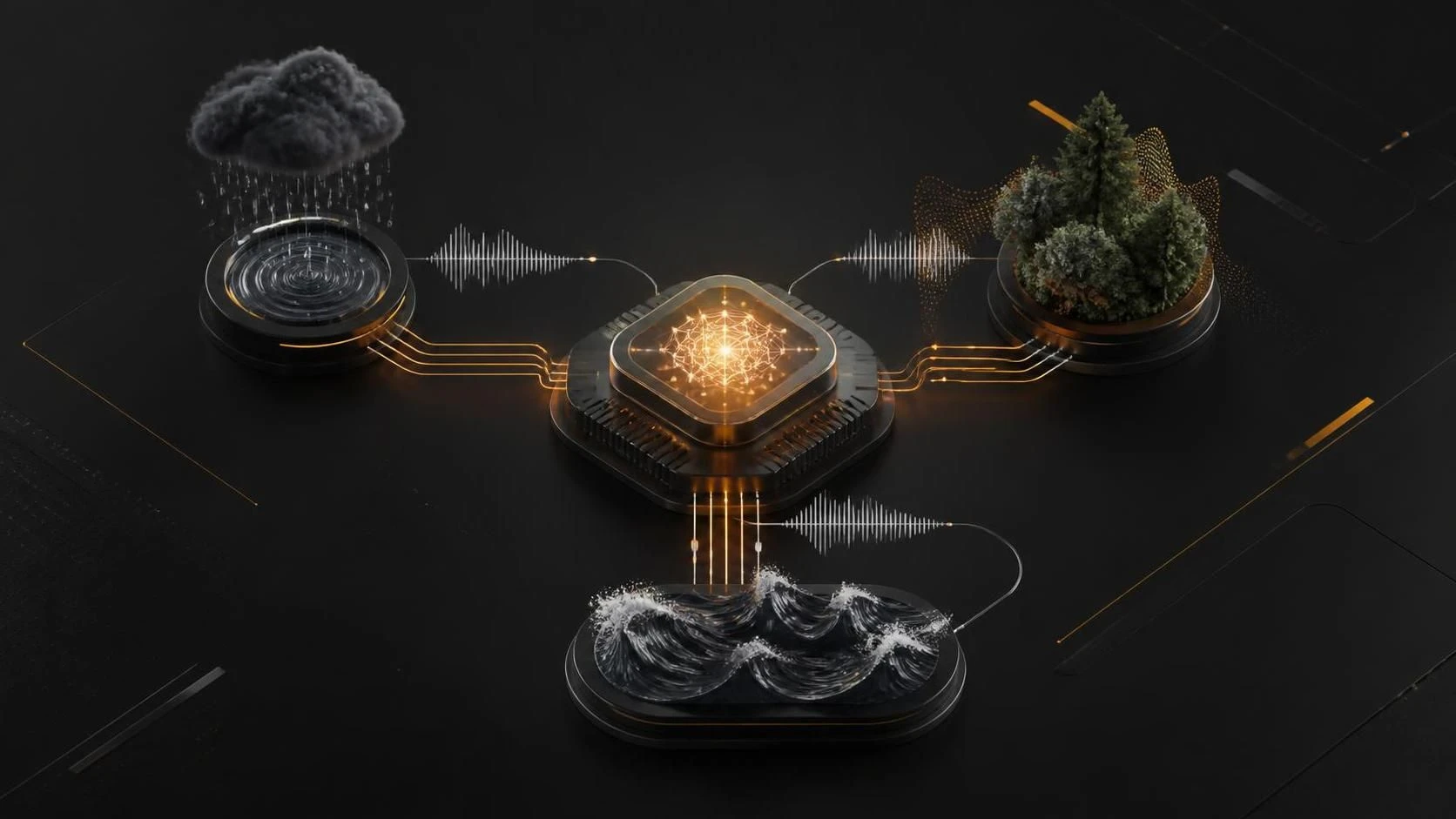
Генерация звуков природы через ИИ доступна с помощью нейросетевых синтезаторов (Bark, Vall-E) или готовых приложений (Noisli, myNoise, Ambient Mixer). Выбор инструмента зависит от требуемого уровня кастомизации и технических навыков.
Причины использования ИИ для синтеза природных звуков
- Персонализация звукового ландшафта под конкретные параметры (интенсивность дождя, тип леса, волнение океана)
- Экономия на лицензиях готовых звуковых библиотек
- Генерация уникальных комбинаций звуков, которых нет в готовых наборах
- Возможность создания бесконечного потока звука без повторений
- Интеграция в приложения и системы автоматизации умного дома
Пошаговая инструкция по настройке генерации звуков природы
Метод 1: Использование Bark (Python-синтезатор)
- Установите Python 3.9 или выше на вашу систему.
- Откройте командную строку и введите команду:
pip install bark-ml - Установите зависимости:
pip install scipy soundfile - Создайте новый файл
generate_sounds.pyв вашем проекте. - Скопируйте следующий код в файл:
from bark import SAMPLE_RATE, generate_audio, preload_models import soundfile as sf preload_models() text_prompt = "A heavy rain falling on forest leaves with distant thunder" speech_array = generate_audio(text_prompt, history_prompt="v2/en_speaker_6") sf.write("rain_forest.wav", speech_array, SAMPLE_RATE) - Сохраните файл (нажмите
Ctrl+S). - Запустите скрипт командой:
python generate_sounds.py - Дождитесь завершения генерации (обычно 1-3 минуты в зависимости от мощности ПК).
- Найдите сгенерированный файл
rain_forest.wavв папке проекта. - Откройте файл в аудиоредакторе (Audacity, Adobe Audition) для проверки качества.
Метод 2: Использование готового приложения Noisli
- Перейдите на сайт
noisli.comили загрузите мобильное приложение из App Store/Google Play. - Создайте аккаунт или авторизуйтесь.
- В главном меню нажмите на кнопку
CreateилиСоздать. - Выберите категорию
Nature(Природа). - Отметьте нужные звуки:
Rain(дождь),Forest(лес),Ocean Waves(волны океана). - Используйте слайдеры для регулировки интенсивности каждого звука (значения от 0 до 100%).
- Нажмите
Save Preset(Сохранить предустановку) для сохранения комбинации. - Включите проигрывание кнопкой
Play. - Экспортируйте готовый микс нажатием
Export→Download as MP3.
Метод 3: Использование Vall-E X через веб-интерфейс
- Откройте браузер и перейдите на сайт сервиса Vall-E X (например, через GitHub-репозиторий проекта).
- В поле ввода напишите текстовое описание звука:
Gentle rain falling in a dense forest with birds chirping - Нажмите кнопку
Generate(Генерировать). - Дождитесь обработки (15-60 секунд в зависимости от нагрузки сервера).
- Прослушайте результат через встроенный плеер.
- Если качество удовлетворительно, нажмите
Download(Скачать). - Сохраните файл в нужную папку на компьютере.
Метод 4: Интеграция в систему умного дома (Home Assistant)
- Установите Home Assistant на ваш Raspberry Pi или компьютер.
- Откройте файл конфигурации
configuration.yamlв редакторе текста. - Добавьте строки для интеграции синтезатора звука:
tts: - platform: google_translate service_name: tts_google_say automation: - alias: "Play rain sounds at bedtime" trigger: time: "22:00:00" action: service: tts.google_translate_say data: entity_id: media_player.bedroom_speaker message: "rain_forest_ambient" - Сохраните файл
configuration.yaml. - Перезагрузите Home Assistant (меню
Developer Tools→YAML→Reload automations). - Проверьте работу автоматизации в расписании.
Часто задаваемые вопросы
Какой метод выбрать новичку без опыта программирования? Начните с готового приложения Noisli или myNoise — они имеют интуитивный интерфейс и не требуют технических знаний.
Сколько времени занимает генерация одного звукового файла? Время варьируется от 30 секунд до 3 минут в зависимости от мощности компьютера, выбранной модели ИИ и длины описания звука.
Можно ли использовать сгенерированные звуки в коммерческих проектах? Проверьте лицензию конкретного инструмента — большинство открытых моделей (Bark) допускают коммерческое использование, а готовые сервисы часто требуют платную подписку.