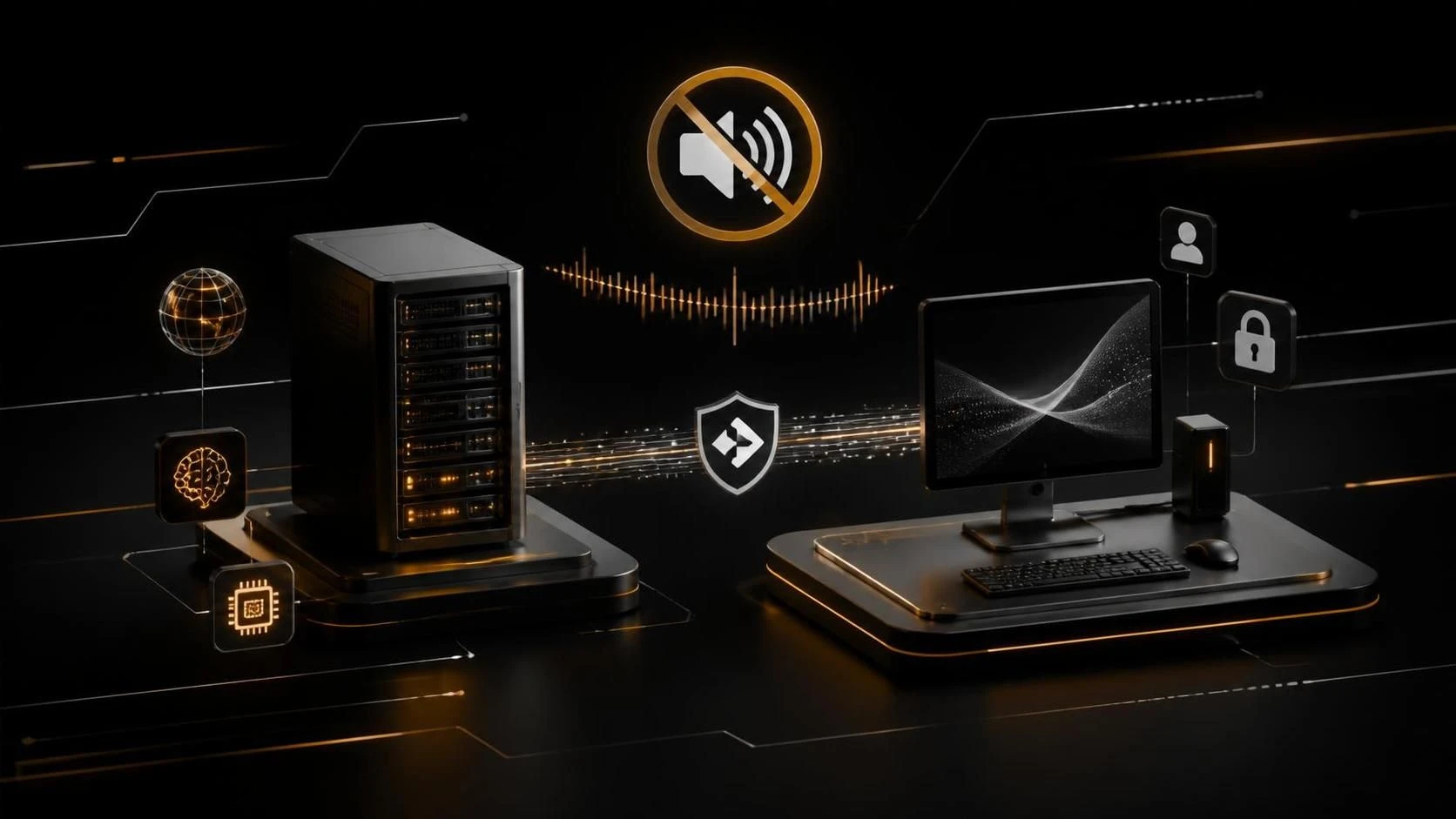
Проблема отсутствия звука в RDP и AnyDesk при подключении к удаленному ИИ серверу решается переконфигурацией параметров аудиоредирования, включением звуковых устройств в политиках безопасности и проверкой драйверов на локальной и удаленной машине. Сначала проверьте, включено ли воспроизведение звука на удаленном сервере и разрешено ли аудиоредирование в настройках клиента подключения.
Причины проблемы
- Аудиоредирование отключено в настройках RDP или AnyDesk на клиентской машине
- На удаленном сервере отключена служба
Windows AudioилиRemote Desktop Audio Playback - Политики безопасности групповой политики (GPO) блокируют передачу звука
- Устаревшие или несовместимые драйверы звуковой карты на сервере
- Брандмауэр или антивирус блокирует порты аудиопотока
- Конфликт между несколькими аудиоустройствами на удаленном сервере
- Недостаточная пропускная способность сетевого соединения для передачи аудио
- Отсутствие прав администратора для изменения параметров звука
Пошаговая инструкция для RDP
- Откройте на локальной машине приложение
Remote Desktop Connection(введитеmstscвWin+R) - В окне подключения нажмите кнопку
Show Options(если видна) - Перейдите на вкладку
Local Resources - В разделе
Remote audioвыберите опциюBring to this computer - Нажмите кнопку
Settingsрядом сRemote audio - Установите флажок
Remote audio playbackв положение «Включено» - Выберите качество звука:
Dynamic(автоматическое) илиHigh quality - Нажмите
OKи подключитесь к серверу - На удаленном сервере откройте
Services(services.msc) - Найдите службу
Windows Audioи убедитесь, что её статус «Running» (Запущена) - Если служба остановлена, щелкните по ней правой кнопкой и выберите
Start - Также запустите или перезагрузите службу
Remote Desktop Audio Playback(если присутствует) - Откройте
Sound Settingsна сервере (Параметры → Звук) - Проверьте, что устройство воспроизведения установлено по умолчанию и не отключено
- В
gpedit.mscперейдите по пути:Computer Configuration → Administrative Templates → Windows Components → Remote Desktop Services → Remote Desktop Session Host → Device and Resource Redirection - Найдите политику
Do not allow audio redirectionи установите её вDisabled(или удалите значение) - Нажмите
ApplyиOK - Перезагрузитесь или выполните команду
gpupdate /forceв командной строке - Переподключитесь к удаленному рабочему столу
Пошаговая инструкция для AnyDesk
- Запустите AnyDesk на локальной машине
- Откройте меню
Settings(значок шестеренки в левом нижнем углу) - Перейдите на вкладку
Connection - В разделе
Audioубедитесь, что опцияPlaybackвключена (чекбокс активен) - Установите качество:
Auto,HighилиLowв зависимости от скорости интернета - Нажмите
Apply - Подключитесь к удаленному компьютеру
- На удаленном сервере откройте AnyDesk и перейдите в
Settings → Connection - Убедитесь, что
Audio Playbackвключен и на стороне удаленной машины - Откройте
Sound Settingsна сервере (Параметры звука Windows) - Проверьте, что аудиоустройство воспроизведения выбрано и не отключено
- Если звука нет, переключитесь на другое аудиоустройство в выпадающем списке
- В Windows Server откройте
Services.mscи запуститеWindows Audio - Также убедитесь в запуске служб
Audio Device Graph IsolationиWASAPI(если требуется) - Проверьте в брандмауэре (Firewall), что не заблокированы порты AnyDesk (обычно 6568 для удаленного подключения)
- Закройте AnyDesk полностью и перезагрузитесь
- Откройте AnyDesk заново и подключитесь
Дополнительные методы диагностики
- На удаленном сервере откройте
Device Manager(devmgmt.msc) - Разверните раздел
Sound, video and game controllers - Проверьте наличие звуковой карты и отсутствие восклицательных знаков (ошибок)
- Если есть ошибки, щелкните правой кнопкой на устройстве и выберите
Update driver - Выберите
Search automatically for updated driver software - После обновления перезагрузитесь
- Откройте командную строку от администратора и выполните команду
sfc /scannow(проверка целостности системных файлов) - Дождитесь завершения сканирования и перезагрузитесь
- Если на виртуальном сервере (гипервизор), убедитесь в включении аудиоустройства в настройках виртуальной машины
- Проверьте логи в
Event Viewer(eventvwr.msc): разделWindows Logs → Systemдля ошибок звука
Часто задаваемые вопросы
Почему звук работает только в одну сторону (с удаленной машины слышу, но туда не передается)? Проверьте, включена ли запись звука (микрофон) в параметрах RDP на локальной машине: Local Resources → Remote audio должна быть опция записи, и служба Windows Audio на сервере должна быть в статусе «Running».
Как уменьшить задержку звука при удаленном подключении? В RDP выберите качество Dynamic, в AnyDesk установите Low качество; отключите сжатие видео в настройках подключения и убедитесь в стабильной скорости интернета не менее 1 Мбит/с для аудио.
Что делать, если переподключение не помогает и звука по-прежнему нет? Переустановите драйверы звуковой карты на удаленном сервере через Device Manager, или выполните полный сброс параметров звука через Settings → System → Sound → Reset (в Windows 11), затем перезагрузитесь и переподключитесь.