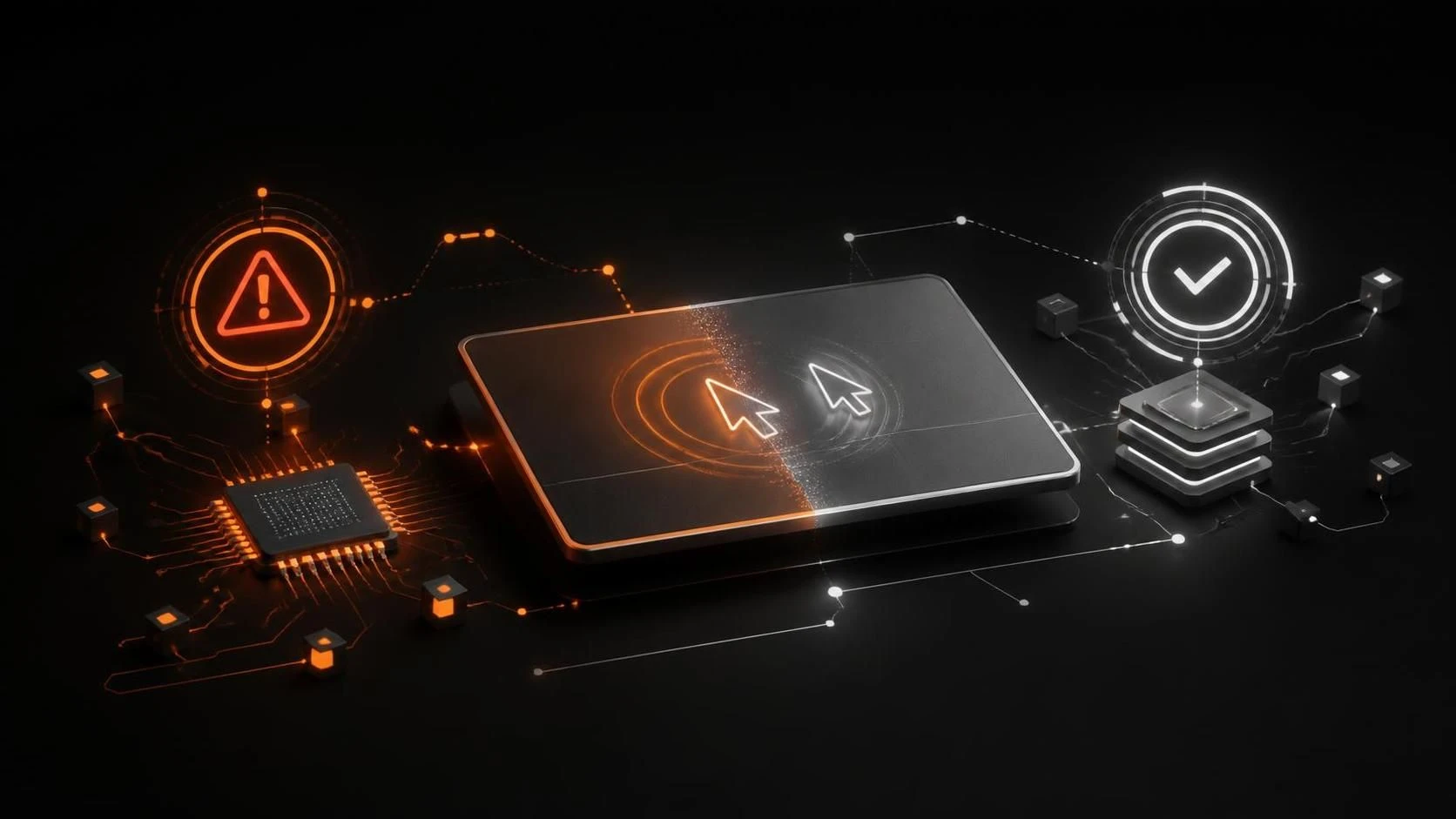
Ошибка сбоя инициализации тачпада Synaptics возникает из-за конфликтов драйверов, устаревшего ПО или повреждённых системных файлов. Исправить проблему можно переустановкой драйверов, обновлением BIOS и откатом системы к предыдущей версии.
Причины проблемы
- Устаревшая или повреждённая версия драйвера Synaptics
- Конфликт между встроенным и установленным драйверами тачпада
- Отсутствие необходимых системных обновлений Windows
- Повреждённые файлы реестра, связанные с устройством ввода
- Неправильные параметры BIOS материнской платы
- Несовместимость после обновления Windows или установки нового софта
Пошаговая инструкция
- Перезагрузите ноутбук в режиме безопасности, нажав
F8при загрузке или выполнив командуmsconfig→Загрузка→Безопасный режим. - Откройте
Диспетчер устройств(нажмитеWin+Xи выберите пункт из меню). - Разверните категорию
Мыши и другие указывающие устройства. - Найдите устройство
Synapticsили похожее по названию. - Щёлкните правой кнопкой мыши и выберите
Удалить устройство. - В открывшемся диалоговом окне отметьте
Удалить программное обеспечение драйвера для этого устройства. - Нажмите
Удалить. - Перезагрузите компьютер в обычном режиме.
- Скачайте актуальный драйвер Synaptics с официального сайта производителя ноутбука или с сайта Synaptics.
- Запустите установщик драйвера с правами администратора.
- Следуйте инструкциям установщика и перезагрузитесь по его требованию.
- Если проблема сохранилась, откройте
Параметры→Система→Восстановление. - Нажмите
Вернуться к предыдущей версии Windows(если доступно). - Если откат недоступен, отключите тачпад в BIOS (нажмите
DelилиF2при загрузке, найдитеIntegrated Peripherals→Touchpad, установите значениеDisabled) и переподключите его после перезагрузки.
Часто задаваемые вопросы
Как узнать точную модель тачпада Synaptics на моём ноутбуке? Откройте Диспетчер устройств, найдите тачпад в разделе Мыши и другие указывающие устройства, щёлкните правой кнопкой мыши, выберите Свойства → вкладка Сведения и посмотрите значение параметра ИД оборудования.
Где скачать оригинальный драйвер, если сайт производителя недоступен? Используйте сайт поддержки официального производителя ноутбука (Dell, HP, Lenovo и т. д.) или загрузите драйвер с сайта synaptics.com по модели вашего устройства.
Тачпад работает, но медленно отвечает на касания. Как это исправить? Откройте Параметры мыши и сенсорной панели в Параметры → Устройства → Сенсорная панель, увеличьте чувствительность и скорость отклика в настройках Synaptics.