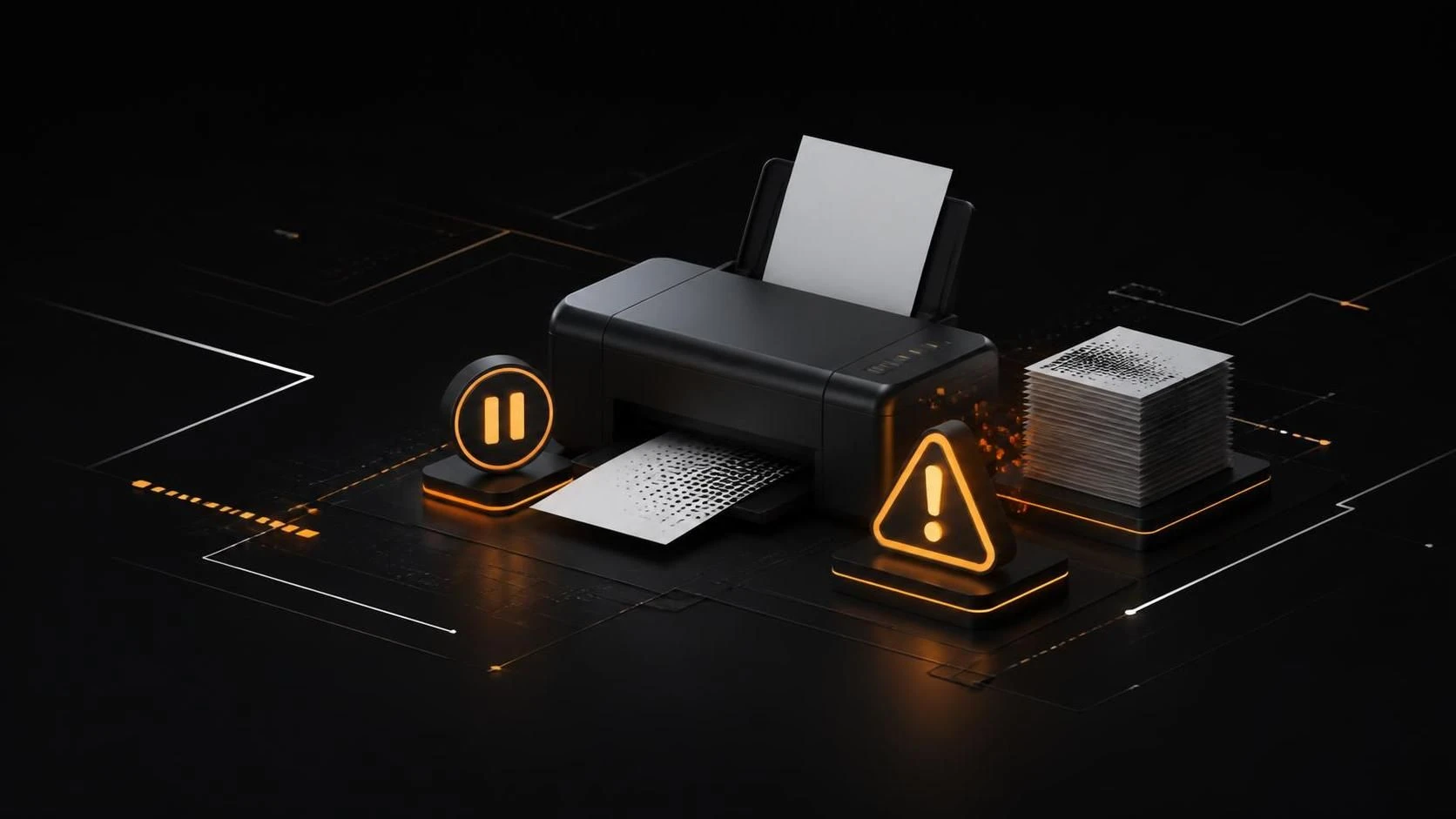
Ошибка "Сбой локальной подсистемы печати spoolsv.exe" возникает при повреждении очереди печати или конфликте драйверов принтера. Решение включает перезагрузку диспетчера очереди печати, очистку временных файлов и переустановку драйверов принтера.
Причины проблемы
- Повреждение файлов очереди печати в директории
C:\Windows\System32\spool\PRINTERS - Конфликт или устаревший драйвер принтера
- Некорректное завершение работы сервиса
spoolsv.exeпосле сбоя системы - Вирусное ПО или вредоносные программы, блокирующие работу принтера
- Переполнение очереди печати зависшими задачами
- Проблемы с портом принтера (USB, сетевой порт)
Пошаговая инструкция
- Нажмите
Win+R, введитеservices.mscи нажмитеEnter. - Найдите в списке сервис
Print Spooler(Диспетчер печати). - Щелкните на нём правой кнопкой мыши и выберите
Остановить. - Откройте проводник и перейдите в папку
C:\Windows\System32\spool\PRINTERS. - Удалите все файлы в этой папке (они содержат зависшие задачи печати).
- Вернитесь в окно
services.msc, щелкните наPrint Spoolerправой кнопкой и выберитеЗапустить. - Откройте
Панель управления→Устройства и принтеры. - Щелкните правой кнопкой на вашем принтере и выберите
Удалить устройство. - Перезагрузите компьютер.
- Переустановите драйвер принтера с официального сайта производителя или через
Параметры→Устройства→Принтеры и сканеры→Добавить принтер. - Проверьте соединение кабеля USB или сетевого подключения принтера.
- Запустите встроенное средство диагностики: нажмите
Win+I, перейдите вПараметры→Система→Параметры печатии нажмитеЗапустить мастер устранения неполадок принтера.
Часто задаваемые вопросы
Как проверить, запущен ли сервис Print Spooler? Откройте services.msc, найдите Print Spooler и убедитесь, что его статус — Запущен, а тип запуска — Автоматически.
Что делать, если после перезагрузки ошибка вернулась? Обновите BIOS материнской платы и установите все доступные обновления Windows через Параметры → Обновление и безопасность → Центр обновления Windows.
Может ли вирус вызвать эту ошибку? Да, запустите полное сканирование системы антивирусом (Defender встроен в Windows: Параметры → Конфиденциальность и безопасность → Безопасность Windows) или используйте Malwarebytes.