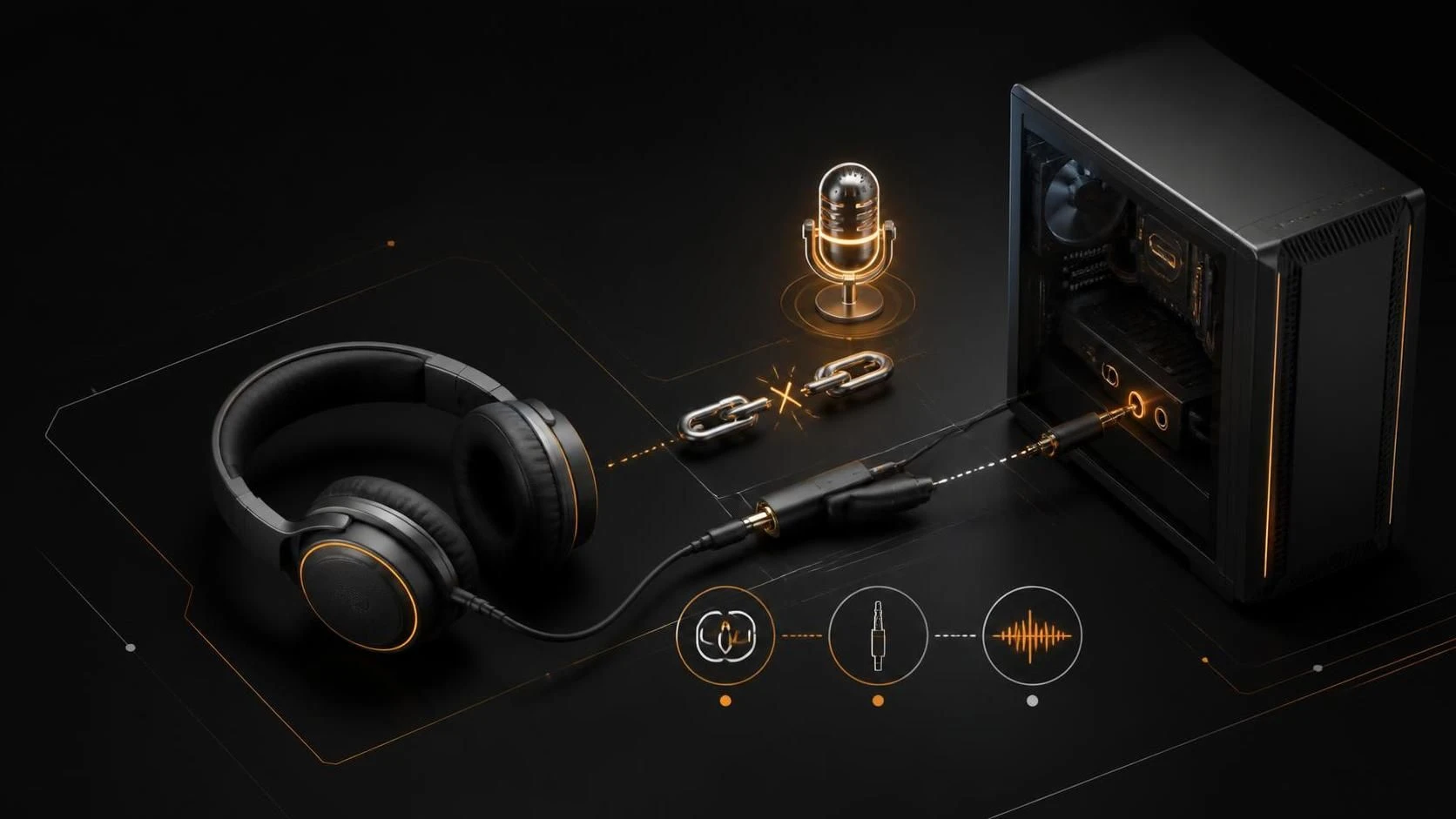
Если микрофон на наушниках не работает при подключении к ПК через переходник, проблема кроется в неправильных настройках звука, отсутствии драйверов или неисправности переходника. Решение включает проверку параметров записи в операционной системе, переустановку драйверов звуковой карты и тестирование оборудования.
Причины проблемы
- Отключен вход микрофона в настройках звука Windows или Linux
- Микрофон установлен как устройство по умолчанию, но отключен или отключена его запись
- Устаревшие или повреждённые драйверы звуковой карты
- Неисправный переходник (окисление контактов, обрыв в проводке)
- Конфликт устройств в диспетчере устройств
- Низкий уровень громкости записи микрофона
- Приложение заблокировало доступ к микрофону в параметрах приватности
Пошаговая инструкция
- Откройте
Параметры(нажмитеWin + I). - Перейдите в раздел
Звук. - Прокрутите вниз и нажмите
Параметры расширенныеилиДополнительные параметры звука. - Найдите вкладку
Запись. - Проверьте, отображается ли ваш микрофон в списке устройств.
- Если микрофон присутствует, кликните на него правой кнопкой мыши.
- Нажмите
Включить, если устройство отключено. - Установите микрофон устройством по умолчанию (правый клик →
Установить устройством по умолчанию). - Откройте
Диспетчер устройств(нажмитеWin + X, выберитеДиспетчер устройств). - Разверните раздел
Звуковые, видео и игровые устройства. - Кликните правой кнопкой на звуковую карту или аудиовход.
- Выберите
Удалить устройство. - Перезагрузите компьютер.
- Windows автоматически переустановит драйверы.
- Если проблема не решена, загрузите свежие драйверы с сайта производителя материнской платы или звуковой карты.
- Откройте
Параметры→Конфиденциальность и безопасность→Микрофон. - Убедитесь, что разрешение на доступ к микрофону включено глобально и для приложений, которые вы используете.
- Вернитесь в вкладку
Записьи нажмите на микрофон левой кнопкой мыши. - Нажмите
Свойства. - Откройте вкладку
Уровни. - Убедитесь, что бегунок громкости микрофона установлен на уровень 70–100.
- Закройте окно свойств и протестируйте микрофон в любом приложении (Discord, Skype, OBS).
- Если микрофон по-прежнему не работает, проверьте переходник: отключите его, протрите контакты спиртом и подключите заново.
- Попробуйте подключить переходник к другому USB-порту на задней панели системного блока.
- Если наушники имеют отдельный USB-переходник, установите его драйверы через
Диспетчер устройств→ правый клик на устройство →Обновить драйвер→Выполнить поиск драйверов на этом компьютере.
Часто задаваемые вопросы
Микрофон виден в списке, но записи нет? Проверьте громкость в параметрах уровня записи и убедитесь, что у приложения есть разрешение на доступ к микрофону в параметрах конфиденциальности.
Переходник USB не определяется системой? Подключите его к портам на задней панели корпуса, обновите драйверы чипсета в диспетчере устройств или замените кабель переходника на новый.
После переустановки драйверов микрофон всё ещё не работает? Скорее всего, переходник неисправен физически; протестируйте наушники на ноутбуке или другом ПК для подтверждения.