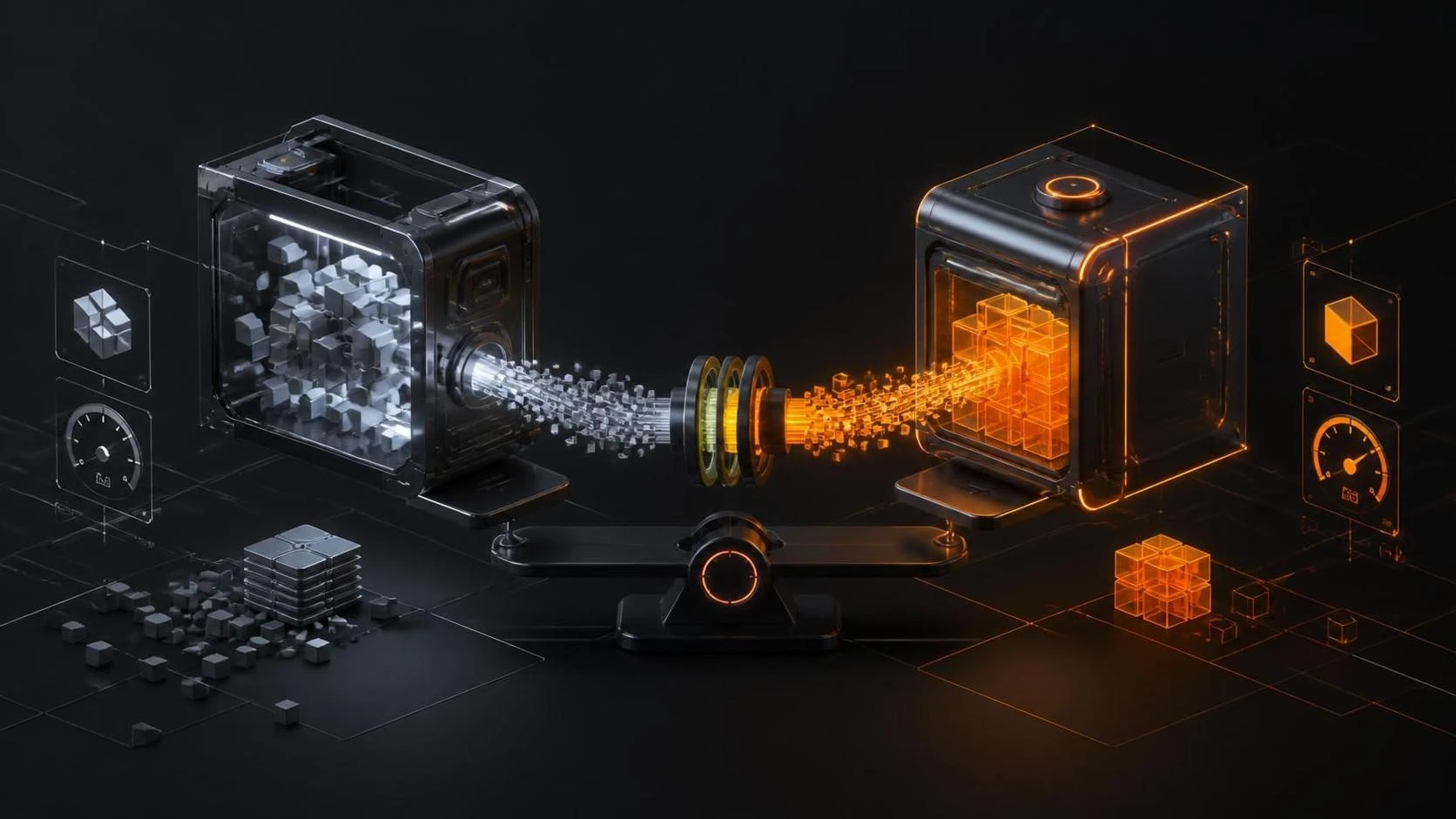
7-Zip обеспечивает лучшее сжатие данных чем WinRAR благодаря алгоритму LZMA2, который достигает степени сжатия на 10-30% выше в зависимости от типа файлов. WinRAR быстрее архивирует и лучше совместим с системой, но уступает в эффективности сжатия.
Когда нужно сравнивать архиваторы
- Критически важно минимизировать размер архива для передачи по медленным каналам связи
- Необходимо долгосрочное хранение больших объёмов данных на ограниченном пространстве
- Требуется высокая совместимость архива с различными операционными системами и устройствами
- Нужна быстрая архивация без ущерба для производительности системы
- Важна интеграция с файловым менеджером и контекстным меню Windows
- Необходимо поддерживать восстановление повреждённых архивов
- Требуется защита архива паролем с высоким уровнем шифрования
- Нужна работа с различными форматами архивов (RAR, ZIP, 7z, TAR и другие)
Пошаговое тестирование архиваторов
- Загрузите и установите оба архиватора: WinRAR и 7-Zip с официальных сайтов.
- Перезагрузите компьютер для применения интеграции с файловым менеджером.
- Подготовьте тестовую папку с файлами объёмом не менее 500 МБ различных типов (документы, изображения, видео).
- Откройте WinRAR и выделите тестовую папку.
- Щёлкните правой кнопкой мыши и выберите
Добавить в архив. - В диалоговом окне установите имя архива
test_winrarи форматRAR. - Установите максимальную степень сжатия:
Метод сжатия→Максимальный. - Нажмите
OKи дождитесь завершения архивации. - Запомните размер созданного файла и время архивации.
- Откройте 7-Zip и выделите ту же тестовую папку.
- Щёлкните правой кнопкой мыши и выберите
7-Zip→Добавить в архив. - В диалоговом окне установите имя
test_7zipи формат архива7z. - Установите уровень сжатия на
Максимуми алгоритм наLZMA2. - Нажмите
OKи дождитесь завершения архивации. - Запомните размер созданного 7z-архива и время архивации.
- Откройте командную строку комбинацией
Ctrl+Rи введитеcmd. - Перейдите в папку с архивами командой
cd [путь_к_папке]. - Выполните команду
dirдля просмотра размеров обоих архивов. - Сравните размеры: если 7z-архив значительно меньше, то 7-Zip сжал данные эффективнее.
- Вычислите процент экономии по формуле: ((размер_winrar - размер_7zip) / размер_winrar) * 100%.
- Протестируйте скорость распаковки обоих архивов и зафиксируйте время.
- Откройте оба архива в соответствующих программах и убедитесь в целостности файлов.
Часто задаваемые вопросы
Всегда ли 7-Zip сжимает лучше, чем WinRAR? Нет, на текстовых и медиафайлах 7-Zip обычно эффективнее, но на уже сжатых форматах (JPG, MP4) разница минимальна.
Какой архиватор выбрать для повседневного использования? Выбирайте WinRAR для удобства и совместимости, или 7-Zip если критична экономия места на диске.
Можно ли открыть 7z-архив в WinRAR? Стандартно WinRAR не открывает 7z-файлы; используйте 7-Zip или установите плагин для расширения функциональности WinRAR.