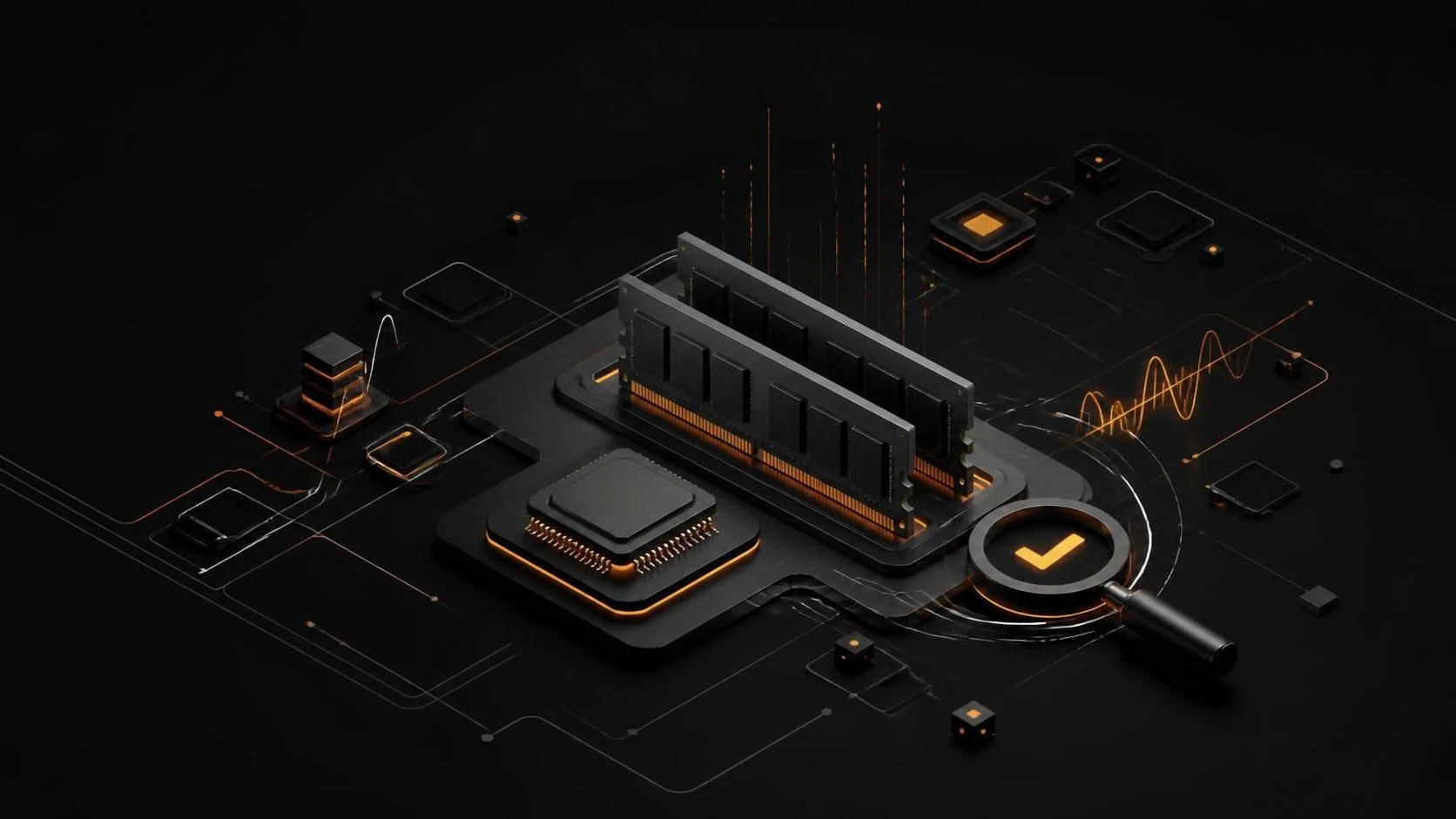
Встроенная утилита Windows Memory Diagnostic позволяет проверить оперативную память на ошибки и нестабильность без установки дополнительного ПО. Инструмент запускается из системного меню и автоматически перезагружает компьютер для выполнения диагностики на уровне BIOS.
Причины проблем с оперативной памятью
- Частые «синие экраны смерти» (BSOD) и критические ошибки системы
- Произвольные перезагрузки и зависания операционной системы
- Ошибки при открытии приложений или работе с большими файлами
- Физическое повреждение модулей памяти из-за перегрева или скачков напряжения
- Неправильная установка планок RAM в слоты материнской платы
- Несовместимость памяти с конфигурацией системы
- Деградация микросхем памяти со временем
Пошаговая инструкция по проверке оперативной памяти
- Нажмите
Win+Rдля открытия окна «Выполнить». - Введите команду
mdsched.exeи нажмитеEnter. - В появившемся окне выберите вариант
Перезагрузить сейчас и проверить наличие проблем (рекомендуется). - Дождитесь автоматической перезагрузки компьютера — загрузится среда диагностики.
- Диагностический инструмент запустится автоматически с базовым набором тестов (обычно это занимает 15–30 минут).
- Для расширенной проверки нажмите
F1, измените параметрTest MixнаExtendedи установитеPass Countна 2–3 прохода. - Нажмите
F10для запуска тестирования с выбранными параметрами. - По завершении проверки система автоматически перезагрузится и отобразит результаты в уведомлении.
- Проверьте отчёт, открыв
Event Viewer(нажмитеWin+R, введитеeventvwr.msc). - Перейдите в раздел
Windows Logs→Systemи найдите события с источникомMemoryDiagnostics-Results.
Часто задаваемые вопросы
Что означает статус «Ошибок не обнаружено»? Это означает, что оперативная память исправна и не требует замены; проблемы системы могут быть вызваны другими компонентами.
Сколько времени занимает полная диагностика? Базовая проверка длится 15–30 минут, расширенная с несколькими проходами может занять 1–2 часа в зависимости от объёма RAM.
Как выполнить проверку, если система не загружается? Загрузитесь с установочного диска Windows, откройте командную строку и введите diskpart, затем bootrec /scanos для диагностики при загрузке.