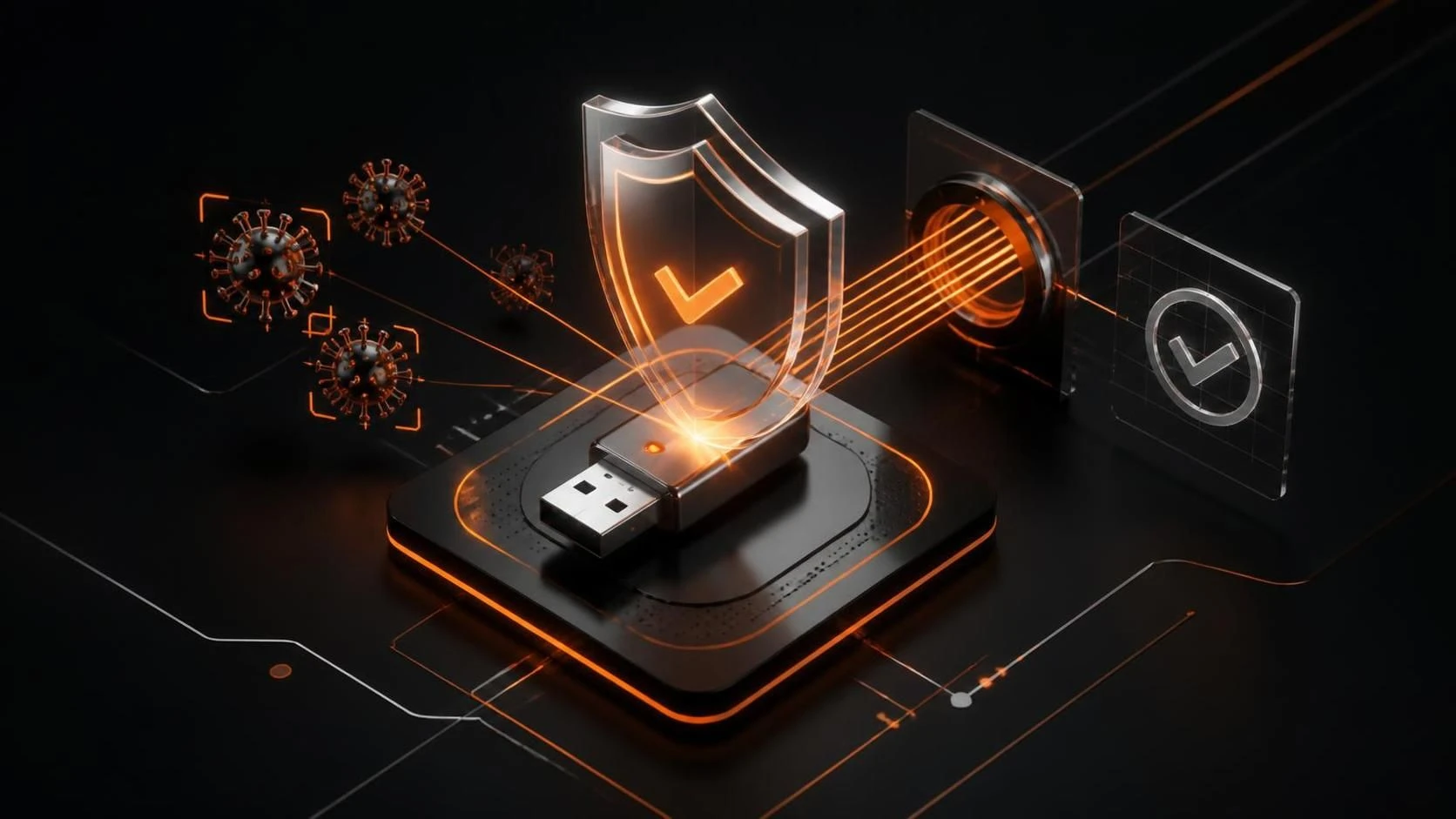
Для проверки флешки на вирусы перед открытием используйте встроенный Windows Defender или установленный антивирус, запустив полное сканирование носителя без автозапуска файлов. Подключите флешку к компьютеру, щелкните правой кнопкой мыши на её значок в проводнике и выберите опцию сканирования антивирусом, либо откройте антивирус отдельно и укажите путь к флешке для проверки.
Зачем это нужно
- Предотвращение заражения компьютера вирусами и вредоносным ПО, которые могут быть скрыты на флешке и активироваться при подключении или открытии файлов
- Защита личных данных на компьютере от программ-шпионов, которые могут быть распространены через инфицированную флешку
- Предотвращение распространения вирусов на другие компьютеры, если вы используете одну флешку на разных устройствах
- Выявление потенциально опасных файлов на флешке ещё до их открытия, когда вредонос может нанести вред
- Очистка флешки от вирусов и вредоносного ПО с помощью антивируса, если угрозы будут обнаружены
- Избежание автоматического запуска вредоносных программ через механизм Autorun, который работает при подключении флешки
- Проверка целостности важных файлов на флешке и убедитесь, что они не повреждены или заменены вредоносом
- Соответствие корпоративным политикам безопасности, которые требуют проверку всех внешних носителей перед использованием
- Экономия времени и денег на восстановление системы в случае серьёзного заражения вирусом
Требования и подготовка
- Компьютер с установленной Windows 7, Windows 10, Windows 11 или более поздней версией
- Встроенный Windows Defender или установленный антивирус третьей стороны (Kaspersky, Avast, Norton, Bitdefender, McAfee)
- Флешка или USB-накопитель, которую необходимо проверить
- Свободный USB-порт на компьютере для подключения флешки
- Актуальные базы данных вирусных сигнатур в антивирусе (обновление должно быть выполнено перед проверкой)
- Достаточно свободного места на жёстком диске компьютера для сканирования (минимум 500 МБ)
- Время для выполнения сканирования (в зависимости от размера флешки, может занять от 5 до 30 минут)
- Доступ к администраторским привилегиям на компьютере для запуска антивируса
Пошаговая инструкция по проверке флешки на вирусы
Безопасное подключение флешки и подготовка к сканированию
- Убедитесь, что на компьютере установлен актуальный антивирус и его базы данных вирусных сигнатур обновлены.
- Перед подключением флешки отключите встроенный механизм Autorun в Windows, чтобы предотвратить автоматический запуск потенциально вредоносных программ; для этого нажмите
Win+R, введитеgpedit.msc, найдите разделComputer Configuration→Administrative Templates→Windows Components→Autoplay Policies, установите политикуDisallow Autoplay for non-volume devicesиSet the default behavior for AutoRunнаDo not execute any autorun commands. - Подключите флешку к свободному USB-порту на компьютере (рекомендуется использовать USB 2.0 порты, а не USB 3.0, для большей совместимости).
- Дождитесь, пока Windows распознает флешку и отобразит её в проводнике.
- НЕ открывайте содержимое флешки двойным щелчком и не запускайте никакие файлы с неё до завершения проверки на вирусы.
Проверка флешки с помощью Windows Defender
- Откройте проводник Windows, нажав
Win+E. - В левой панели найдите вашу флешку в разделе
Этот компьютер(This PC) илиМой компьютер(My Computer); она будет отображена с названием и буквой диска (например,USB Drive (D:)). - Щелкните правой кнопкой мыши на значок флешки.
- В контекстном меню выберите
Сканировать с помощью Защитника Windows(Scan with Windows Defender) илиПроверить на вирусы(Check for viruses). - Защитник Windows автоматически запустится и начнёт сканирование флешки.
- Дождитесь завершения процесса сканирования; прогресс будет отображаться в окне Защитника Windows с указанием количества просканированных файлов и найденных угроз.
- После завершения сканирования Защитник Windows выведет результаты; если угрозы не найдены, будет отображено сообщение
Угрозы не найдены(No threats found). - Если угрозы обнаружены, Защитник Windows предложит удалить, поместить в карантин или изолировать опасные файлы; нажмите
РазрешитьилиУдалитьдля выполнения действия. - После завершения сканирования закройте окно Защитника Windows.
Проверка флешки с помощью стороннего антивируса
- Откройте установленный на компьютере антивирус (Kaspersky, Avast, Norton, Bitdefender или другой).
- В главном окне антивируса найдите опцию
Сканирование(Scan),Проверка(Check),Антивирус(Antivirus) или аналогичную. - Нажмите на опцию
Выборочное сканирование(Custom Scan) илиСканировать...(Scan...). - В открывшемся окне выберите тип сканирования
Полное сканирование(Full Scan) илиГлубокое сканирование(Deep Scan) для наиболее тщательной проверки. - Нажмите кнопку
Выбрать папку(Select Folder) илиОбзор(Browse) для выбора флешки в качестве целевого объекта сканирования. - В окне выбора папок найдите и выделите букву диска вашей флешки (например,
D:) и нажмитеOK. - Убедитесь, что выбрана правильная флешка, и нажмите кнопку
Начать сканирование(Start Scan) илиСканировать(Scan). - Антивирус начнёт проверку всех файлов на флешке; в окне будут отображаться текущее количество просканированных файлов, найденные угрозы и статус сканирования.
- Дождитесь завершения сканирования; это может занять от нескольких минут до получаса в зависимости от размера флешки и скорости антивируса.
- После завершения сканирования антивирус выведет отчёт с результатами; если угрозы обнаружены, выберите действие: удалить, поместить в карантин, изолировать или оставить для дополнительной проверки.
- Закройте окно антивируса после завершения сканирования и обработки найденных угроз.
Проверка флешки через консоль командной строки
- Если вы хотите запустить проверку через командную строку, откройте
Командная строка(Command Prompt) от имени администратора: нажмитеWin+R, введитеcmd, нажмитеCtrl+Shift+Enter. - В окне командной строки введите команду для запуска полного сканирования флешки с помощью Windows Defender:
"%ProgramFiles%\Windows Defender\MpCmdRun.exe" -Scan -ScanType Full -ScanPath D:\(заменитеD:на букву диска вашей флешки). - Нажмите
Enterдля запуска сканирования. - Дождитесь завершения сканирования; в командной строке будут отображаться результаты.
- После завершения командная строка выведет результат сканирования и количество найденных угроз.
- Для проверки результатов откройте окно Защитника Windows через
Параметры→Безопасность и обслуживание→Защита от вирусов и угроз→История защиты(Protection history).
Открытие файлов с флешки после успешной проверки
- После завершения сканирования и подтверждения отсутствия угроз откройте проводник и найдите флешку.
- Двойным щелчком откройте значок флешки, чтобы просмотреть содержимое.
- Если вам нужно скопировать файлы с флешки на компьютер, выделите нужные файлы, щелкните правой кнопкой мыши и выберите
Копировать(Copy). - Откройте целевую папку на компьютере, щелкните правой кнопкой мыши и выберите
Вставить(Paste) для копирования файлов. - После копирования файлов можно открывать и использовать их в обычном режиме.
- Если при открытии какого-либо файла антивирус выведет предупреждение, прислушайтесь к его рекомендациям и не открывайте подозрительные файлы.
- После завершения работы с флешкой безопасно извлеките её: щелкните правой кнопкой мыши на значок флешки в проводнике и выберите
Извлечь(Eject) илиБезопасно извлечь(Safely Remove).
Часто задаваемые вопросы
Что означает, если антивирус обнаружил угрозу на флешке, но не смог её удалить? Некоторые вирусы могут быть защищены от удаления или требовать специальных инструментов для полного удаления; в этом случае поместите файл в карантин через антивирус, скопируйте нужные чистые файлы с флешки на компьютер отдельно, а затем отформатируйте флешку полностью через проводник или утилиту низкоуровневого форматирования.
Можно ли открывать файлы с флешки во время сканирования, или это повысит риск заражения? НЕ рекомендуется открывать файлы с флешки во время сканирования; дождитесь завершения проверки, так как открытие потенциально опасного файла может привести к активации вируса и заражению компьютера.
Как часто нужно проверять флешку на вирусы, если я использую её регулярно? Рекомендуется проверять флешку на вирусы каждый раз перед подключением к новому компьютеру или если вы получили флешку от ненадёжного источника; если используете флешку только на своём компьютере, достаточно проверки один раз в месяц или после добавления новых файлов из неизвестных источников.