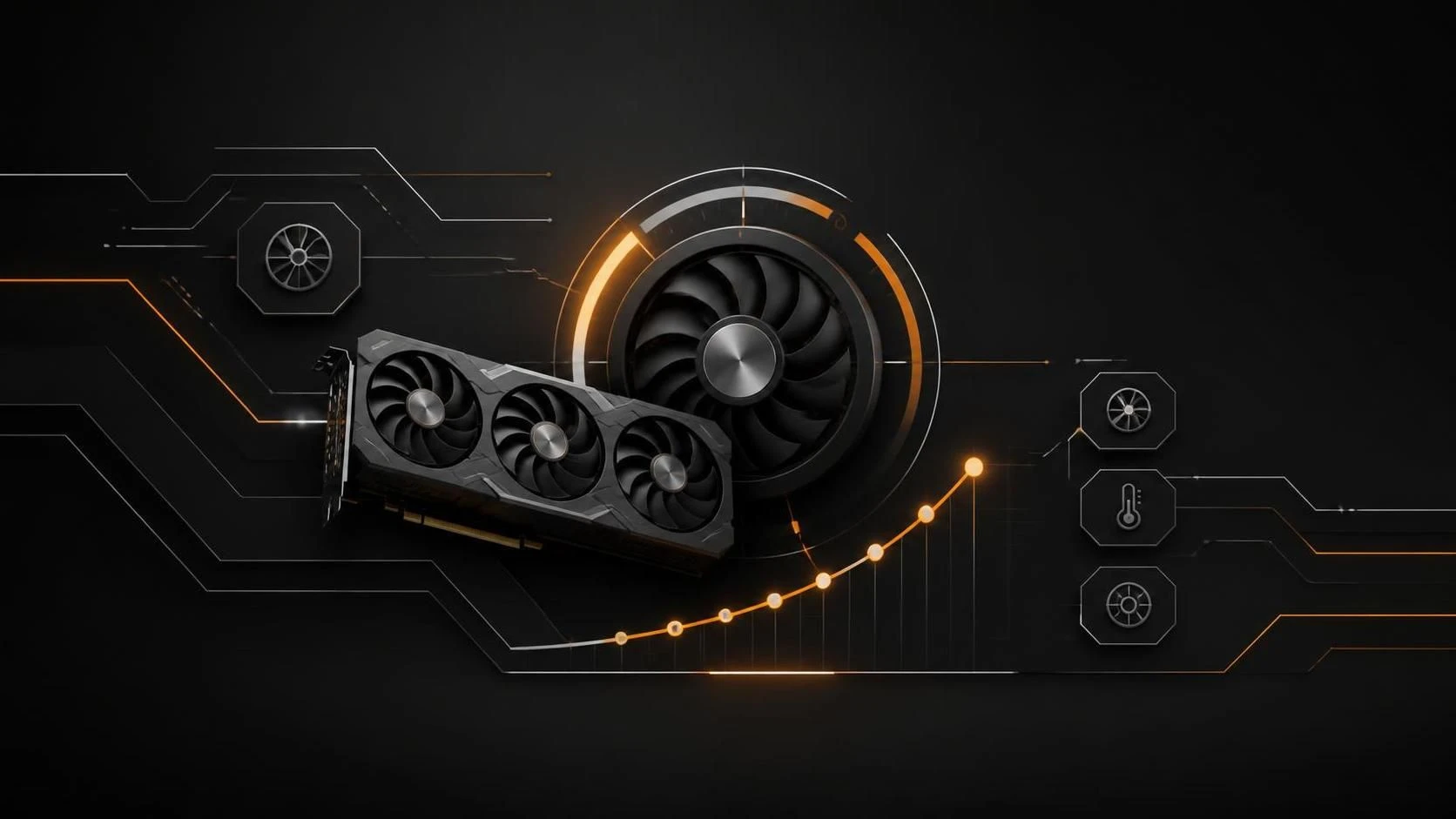
Управление кулерами видеокарты в MSI Afterburner выполняется через вкладку Fan путём установки пользовательской кривой оборотов вентиляторов в зависимости от температуры GPU. Программа позволяет автоматически увеличивать скорость охлаждения при перегреве и снижать шум на холостых ходах без ручного вмешательства. Изменения применяются немедленно и сохраняются для автозагрузки с профилем видеокарты.
Зачем настраивать управление кулерами видеокарты
- Предотвращение перегрева: активное охлаждение защищает GPU от температур выше 85 °C, которые снижают производительность и сокращают срок службы
- Снижение шума: оптимизированная кривая вентилятора позволяет работать кулерам на 30–50 % оборотов при лёгких нагрузках, что значительно снижает акустический шум
- Экономия электроэнергии: кулеры работают только при необходимости, что уменьшает энергопотребление на 5–10 %
- Стабильность производительности: при температуре выше 80 °C видеокарта начинает дросселировать частоту; правильное охлаждение поддерживает стабильный fps в играх
- Контроль над стабильностью разгона: при разгоне GPU необходимо увеличить обороты кулера; MSI Afterburner позволяет найти оптимальный баланс температура-шум
- Профилактика: предотвращение пыли и грязи на радиаторе путём активного отсоса воздуха, что упрощает эксплуатацию видеокарты
Что понадобится для настройки кулеров
- Программа MSI Afterburner (загрузите последнюю версию с сайта msi.com/afterburner)
- Видеокарта с поддержкой управления вентиляторами (почти все современные карты NVIDIA и AMD)
- Утилита для мониторинга температуры: GPU-Z или встроенный OLED-дисплей в MSI Afterburner
- Права администратора в Windows
- Приложение для создания нагрузки на GPU (например, FurMark или видеоигра) для тестирования кривой вентилятора
Пошаговая инструкция по настройке управления кулерами в MSI Afterburner
Этап 1: Установка и запуск MSI Afterburner
- Загрузите установщик MSI Afterburner с официального сайта msi.com
- Запустите файл
MSIAfterburnerSetup.exe - Следуйте инструкциям мастера установки, оставляя параметры по умолчанию
- На этапе выбора компонентов убедитесь, что отмечена опция
Predator(если она присутствует) для расширенного управления кулерами - Завершите установку и запустите MSI Afterburner из меню
Пускили с рабочего стола - Щёлкните правой кнопкой мыши на иконку MSI Afterburner в системном трее и выберите
Run as Administrator
Этап 2: Ознакомление с интерфейсом MSI Afterburner
- В главном окне MSI Afterburner найдите ряд ползунков и параметров в центральной части
- В верхней части окна вы видите информацию о текущей температуре GPU, частоте и напряжении
- Слева от информации расположены основные ползунки:
Core Clock(частота ядра),Memory Clock(частота памяти),Power Limit(лимит мощности) - Справа вы должны увидеть ползунок
Fan Speedили кнопкуFan— это инструмент управления кулерами - Если ползунка
Fan Speedнет, откройте менюSettings(значок шестерёнки в левом нижнем углу)
Этап 3: Открытие параметров управления кулерами
- Нажмите на кнопку с иконкой шестерёнки (
Settings) в нижней части окна MSI Afterburner - В открывшемся окне найдите вкладку
FanилиCooler - Если такой вкладки нет, найдите вкладку
Generalи убедитесь, что опцияUnlock voltage controlотмечена (это может потребоваться для доступа к расширенным настройкам) - Закройте окно
Settingsи вернитесь в главное окно MSI Afterburner - Теперь ищите ползунок
Fan Speedв главном окне (если его всё ещё нет, убедитесь, что ваша видеокарта поддерживает управление вентиляторами)
Этап 4: Включение пользовательского управления вентилятором
- Найдите ползунок
Fan Speedв главном окне MSI Afterburner - Рядом с ползунком должна находиться кнопка или checkbox с надписью
Auto,Customили изображением кривой - Если режим автоматический, нажмите на кнопку с иконкой кривой (обычно выглядит как график или изображение волны) для включения пользовательского режима
- После этого ползунок
Fan Speedдолжен стать активным (цвет изменится на синий или оранжевый) - Рядом с ползунком должна появиться кнопка редактирования кривой (обычно обозначена как
Editили имеет иконку графика) - Нажмите на эту кнопку для открытия редактора кривой вентилятора
Этап 5: Редактирование кривой вентилятора
- В окне редактора кривой вентилятора вы видите график с осью X (температура GPU в °C) и осью Y (скорость вентилятора в %)
- По умолчанию кривая может быть линейной или содержать несколько предустановленных точек
- Щёлкните на кривую в точке, где температура равна 30 °C (холостой ход), и установите скорость вентилятора на 20–30 %
- Щёлкните на точку при температуре 50 °C и установите скорость на 40–50 %
- Щёлкните на точку при температуре 70 °C и установите скорость на 70–80 %
- Щёлкните на точку при температуре 85 °C и установите скорость на 100 % (максимум)
- Убедитесь, что кривая плавная (без резких скачков), что позволит избежать резких включений и отключений кулера
Этап 6: Сохранение и применение кривой вентилятора
- После редактирования кривой нажмите кнопку
OKилиApplyв окне редактора - Вернитесь в главное окно MSI Afterburner
- Убедитесь, что кнопка с иконкой кривой остаётся активной (это означает, что пользовательское управление включено)
- Нажмите кнопку
Save(обычно находится в нижней части окна) для сохранения профиля - В диалоговом окне выберите номер профиля (например,
Profile 1) и нажмитеOK - Закройте и заново откройте MSI Afterburner, чтобы убедиться, что настройки сохранились
Этап 7: Включение автозагрузки профиля при запуске Windows
- Откройте окно
Settings(значок шестерёнки) в MSI Afterburner - Найдите вкладку
GeneralилиUser Interface - Найдите опцию
Start with Windowsи отметьте её галочкой - Найдите опцию
Load profile on startupи отметьте её галочкой - В раскрывающемся меню рядом с
Load profile on startupвыберите номер профиля, который содержит вашу кривую вентилятора (например,Profile 1) - Найдите опцию
Minimize on startupи отметьте её для автоматического свёртывания окна при запуске - Нажмите
OKдля сохранения параметров
Этап 8: Тестирование кривой вентилятора
- Запустите приложение для нагрузки на GPU, например FurMark или видеоигру
- Откройте утилиту мониторинга (GPU-Z или встроенный дисплей MSI Afterburner) в отдельном окне
- Наблюдайте за изменением температуры GPU и скорости вентилятора в течение 5–10 минут
- Убедитесь, что при повышении температуры скорость вентилятора также увеличивается в соответствии с кривой
- Проверьте, что максимальная температура GPU не превышает 80–85 °C
- Если температура выше 85 °C, вернитесь в редактор кривой и увеличьте скорость вентилятора на 5–10 % на каждой точке графика
- Если кулер издаёт чрезмерный шум (более 50 дБ), снизьте скорость вентилятора на 5–10 % на всех точках и повторите тест
Этап 9: Тонкая настройка кривой для оптимального баланса
- На основе результатов теста отредактируйте кривую вентилятора, добавив новые контрольные точки
- Для ноутбука рекомендуется более агрессивная кривая (быстрее увеличивается скорость кулера при повышении температуры)
- Для стационарного ПК можно использовать более мягкую кривую (медленнее растёт скорость вентилятора)
- Добавьте промежуточные точки при температурах 35 °C, 45 °C, 60 °C и 75 °C для более плавного управления
- Установите значения скорости вентилятора примерно так: 30 °C → 25 %, 35 °C → 35 %, 45 °C → 50 %, 60 °C → 70 %, 75 °C → 90 %, 85 °C → 100 %
- Повторите тестирование и внесите дополнительные корректировки по мере необходимости
Интерпретация результатов управления кулерами
Оптимальное управление (зелёный статус):
- При холостом ходе (без нагрузки) кулер работает на 20–30 % и издаёт минимальный шум
- При средней нагрузке (просмотр видео, веб-серфинг) кулер работает на 40–60 % и практически неслышен
- При максимальной нагрузке (игры, рендеринг) кулер работает на 80–100 %, но температура GPU не превышает 80 °C
- Кривая вентилятора плавная без резких скачков и осцилляций
Недостаточное охлаждение (жёлтый статус):
- Температура GPU превышает 85 °C даже при 100 % скорости вентилятора
- Видеокарта начинает дросселировать частоту (снижается fps в играх)
- Кулер работает постоянно на максимальной скорости, издавая громкий шум
- Решение: проверьте, не забит ли радиатор пылью; очистите видеокарту сжатым воздухом или замените термопасту
Чрезмерный шум (жёлтый статус):
- Кулер издаёт громкий шум даже при относительно низких температурах (ниже 60 °C)
- Скорость вентилятора на холостом ходу выше 50 %
- Решение: снизьте скорость вентилятора на 10–20 % на всех контрольных точках кривой и повторите тест
Часто задаваемые вопросы
Может ли неправильная кривая вентилятора повредить видеокарту? Нет, MSI Afterburner предотвращает установку опасных значений и автоматически ограничивает скорость вентилятора максимум на 100 %, но неправильная кривая может привести к перегреву, если скорость кулера недостаточна.
Как узнать, поддерживает ли моя видеокарта управление вентиляторами в MSI Afterburner? Если ползунок Fan Speed не отображается в главном окне MSI Afterburner после установки программы, ваша видеокарта не поддерживает эту функцию; в этом случае используйте фирменное ПО производителя (например, NVIDIA Control Panel или AMD Radeon Software).
Нужно ли отключать автоматическое управление кулером перед установкой пользовательской кривой? Нет, MSI Afterburner автоматически отключает режим Auto при включении пользовательского управления; убедитесь только, что кнопка Custom или иконка кривой активна в главном окне.
Что делать, если MSI Afterburner не запускается с правами администратора? Откройте свойства ярлыка MSI Afterburner, перейдите на вкладку Совместимость, установите флажок Запустить эту программу от имени администратора и нажмите Применить.
Дополнительные советы по оптимизации управления кулерами
- Регулярно очищайте видеокарту от пыли: каждые 3–6 месяцев используйте сжатый воздух для удаления грязи с радиатора и вентиляторов
- Проверяйте состояние термопасты: если температура GPU повысилась на 10–15 °C без видимых причин, замените термопасту между GPU и радиатором
- Используйте несколько профилей для разных сценариев: создайте профиль для игр (более агрессивная кривая), профиль для работы (более тихая кривая) и профиль для рендеринга (максимальное охлаждение)
- Убедитесь, что корпус ПК имеет хорошую вентиляцию: установите боковую панель и убедитесь, что воздух свободно циркулирует через корпус
- Не устанавливайте скорость вентилятора ниже 20 % на холостом ходу, так как это может привести к накоплению пыли и перегреву в критические моменты
- Избегайте резких скачков скорости вентилятора (более 30 % разница между смежными точками графика), так как это вызывает неприятный шум и вибрацию
- Если видеокарта оснащена несколькими вентиляторами, кривая применяется ко всем кулерам одновременно; отдельное управление отдельными вентиляторами недоступно в MSI Afterburner