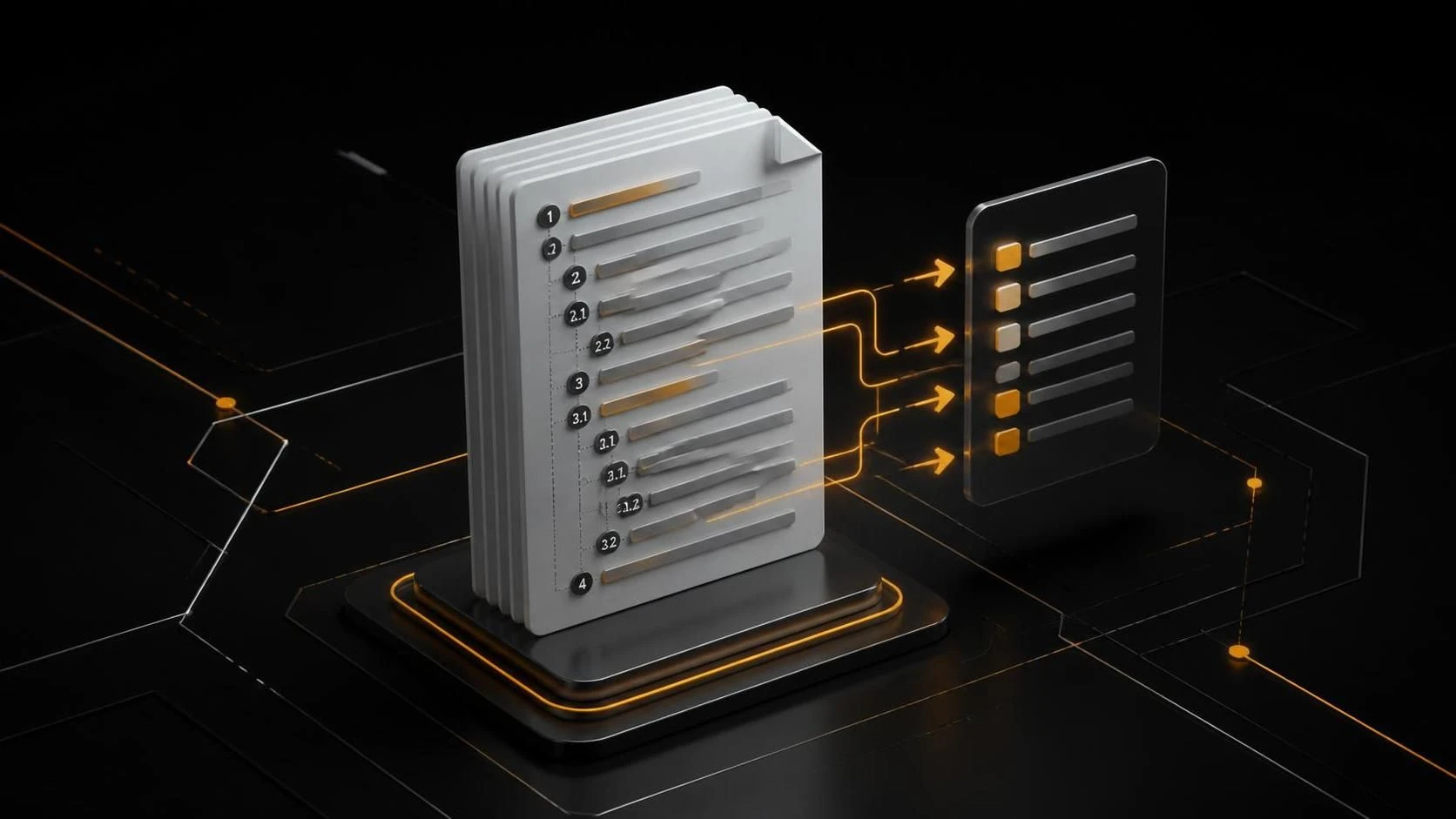
Автоматическое оглавление в Microsoft Word создаётся на основе стилей заголовков в документе. Для этого достаточно отформатировать заголовки правильными стилями (Heading 1, Heading 2, Heading 3) и вставить поле оглавления через меню. Word автоматически соберёт все отмеченные заголовки с номерами страниц.
Зачем нужно автоматическое оглавление
- Экономит время на ручном создании списка разделов.
- Автоматически обновляется при изменении заголовков или номеров страниц.
- Позволяет читателям быстро переходить по ссылкам к нужным разделам (в цифровых документах).
- Обеспечивает профессиональный вид больших документов (отчёты, диссертации, книги).
- Поддерживает синхронизацию содержания с реальной структурой документа.
Пошаговая инструкция
Этап 1: Форматирование заголовков
- Откройте документ в Microsoft Word.
- Выделите первый заголовок верхнего уровня (обычно название главы).
- На вкладке
Главнаянайдите группуСтилив правой части ленты. - Выберите стиль
Heading 1для основных разделов. - Выделите заголовки второго уровня (подразделы) и примените стиль
Heading 2. - Для подзаголовков третьего уровня используйте стиль
Heading 3. - Повторите процесс для всех заголовков в документе.
Этап 2: Вставка оглавления
- Установите курсор в начало документа (обычно на отдельной странице).
- Перейдите на вкладку
Ссылки(в некоторых версиях —References). - Нажмите кнопку
Оглавление(илиTable of Contents). - Выберите один из предложенных шаблонов оглавления (например, «Автоматическое оглавление» или «Автоматическое оглавление 1»).
- Word автоматически соберёт все заголовки со стилями
Heading 1,Heading 2,Heading 3и вставит их с номерами страниц.
Этап 3: Обновление оглавления
- Если вы добавили новые заголовки или изменили текст, щёлкните правой кнопкой мыши на оглавлении.
- Выберите
Обновить поле(илиUpdate Field). - В появившемся окне выберите опцию обновления (обычно
Обновить только номера страницилиОбновить всё целиком). - Нажмите
OK.
Часто задаваемые вопросы
Как изменить формат оглавления? Выделите оглавление, нажмите Оглавление на вкладке Ссылки и выберите другой шаблон из предложенных вариантов.
Почему мои заголовки не появляются в оглавлении? Убедитесь, что вы применили к ним стили Heading 1, Heading 2 или Heading 3 из группы Стили вкладки Главная, а не просто изменили размер и начертание текста.
Можно ли убрать номера страниц из оглавления? Да — отредактируйте поле оглавления через правый клик, выберите Изменить поле и установите флаг \n (без номеров страниц) в расширенных параметрах.