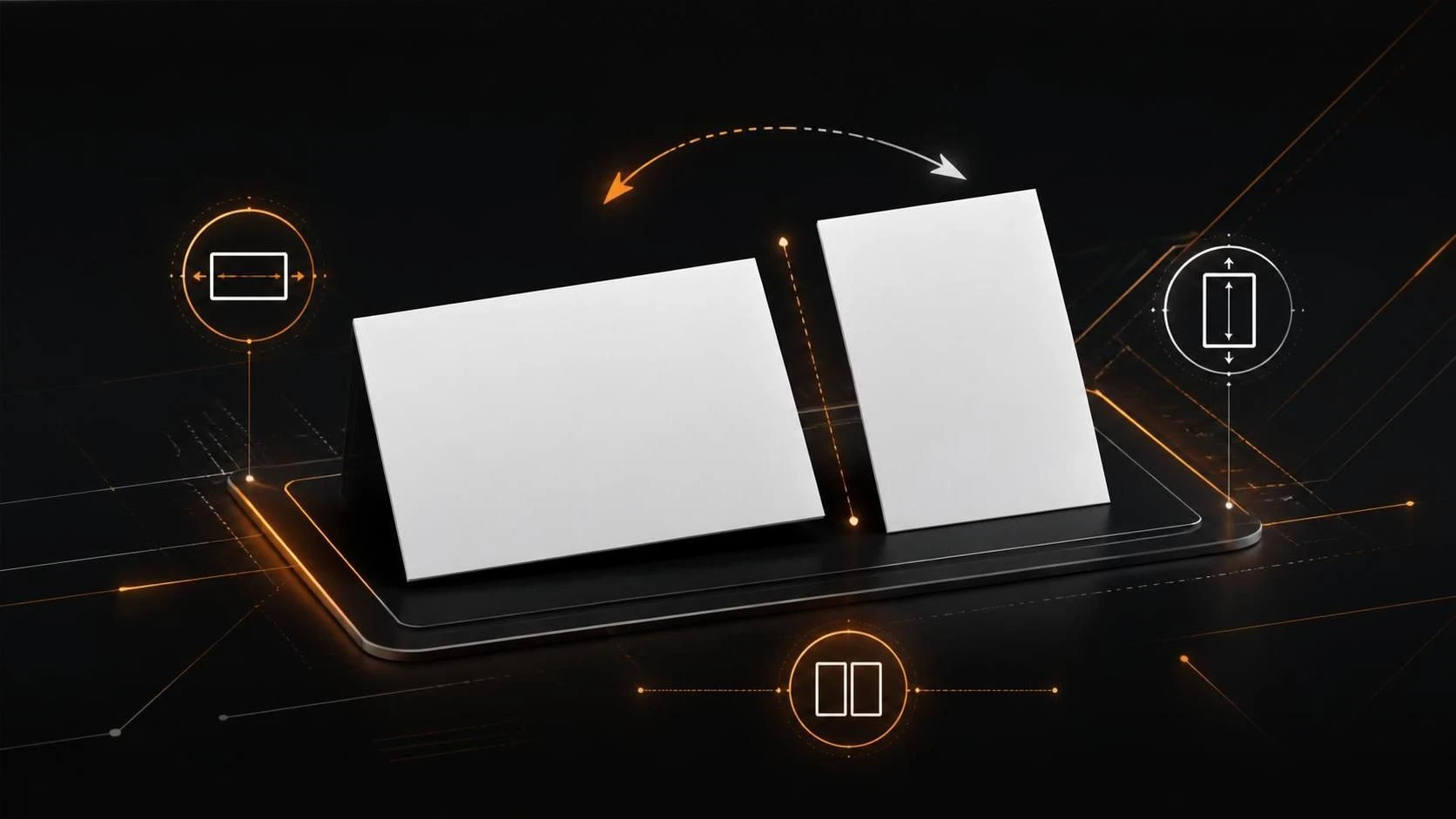
В Microsoft Word можно размещать альбомные и книжные страницы в одном документе, используя разделы (section breaks). Для этого установите курсор в нужное место, перейдите на вкладку Макет (или Page Layout), нажмите Разрывы и выберите тип разрыва, а затем измените ориентацию страницы для каждого раздела отдельно через меню Ориентация.
Зачем это нужно
- Включение таблиц, диаграмм или изображений большого размера, требующих альбомной ориентации
- Оформление документов со смешанным содержимым (отчёты, технические описания, справочники)
- Сохранение единого нумерования страниц и стилей форматирования при разных ориентациях
- Профессиональное оформление презентационных материалов и деловых документов
Пошаговая инструкция
- Откройте документ в Microsoft Word.
- Установите курсор в конец строки, после которой должна начаться страница с другой ориентацией.
- Перейдите на вкладку
Макет(в Word 2007–2010 этоPage Layout). - В группе
Параметры страницынажмите кнопкуРазрывы. - В открывшемся меню выберите
Разрывы страницы→Следующая страница(илиНепрерывныйдля размещения на одной странице). - Убедитесь, что курсор находится в новом разделе.
- На вкладке
Макетнажмите кнопкуОриентация. - Выберите
Альбомнаядля горизонтальной ориентации илиКнижнаядля вертикальной. - Страница изменит ориентацию. Для возврата к исходной ориентации повторите шаги 2–8 для следующего раздела.
- Сохраните документ, нажав
Ctrl+S.
Часто задаваемые вопросы
Как удалить разрыв раздела, если он больше не нужен? Перейдите в режим Показать/скрыть символы форматирования (кнопка ¶ на панели инструментов), найдите надпись Разрыв раздела, выделите строку целиком и удалите её клавишей Delete.
Повлияет ли изменение ориентации на нумерацию страниц? Нет, нумерация продолжится последовательно независимо от ориентации, если вы используете поле Номер страницы в колонтитулах.
Можно ли применить разные стили и формат колонтитулов к альбомным и книжным страницам? Да, для этого в свойствах раздела отключите опцию Как в предыдущем разделе в колонтитулах каждого раздела.