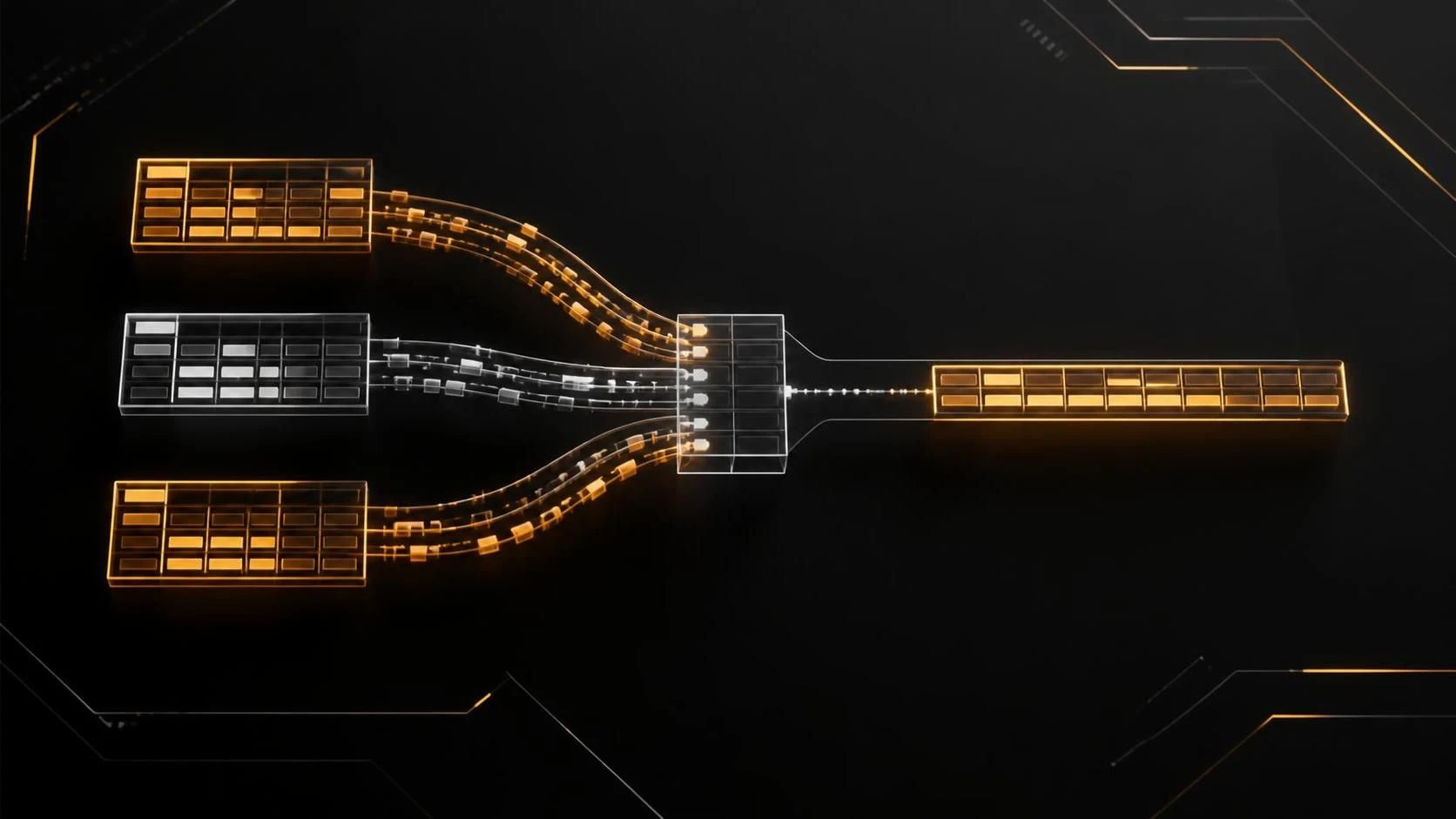
Объединить несколько документов Word в один файл без потери стилей можно через встроенный инструмент Insert → Object → Text from File или использовать функцию Master Document в LibreOffice. Оба способа сохраняют форматирование оригинальных файлов. Самый надёжный метод — копирование содержимого вручную с контролем стилей через Paste Special.
Причины проблемы
- Конфликты стилей при прямом копировании текста из разных источников
- Несовместимость версий Microsoft Word (старые и новые форматы .doc и .docx)
- Встроенные макросы и пользовательские стили в исходных файлах
- Разные кодировки и языковые настройки в документах
- Потеря нумерации страниц, колонтитулов и ссылок при объединении
Способ 1: Insert Object (встроенный метод Word)
- Откройте основной документ Word, в который будут объединены остальные файлы.
- Установите курсор в место, где должен начинаться новый документ.
- Нажмите
Insert(Вставка) в верхнем меню. - Выберите
Object(Объект). - В окне выберите вкладку
Create from File(Создать из файла). - Нажмите
Browse(Обзор) и выберите первый подлежащий объединению документ. - Убедитесь, что галочка
Link to file(Связь с файлом) НЕ установлена (для встраивания содержимого, а не ссылки). - Нажмите
Insert(Вставить). - Повторите шаги 2–8 для каждого дополнительного документа.
- Сохраните объединённый файл через
File→Save As(Сохранить как).
Способ 2: Paste Special (контролируемое копирование)
- Откройте первый исходный документ и выделите все содержимое через
Ctrl+A. - Скопируйте текст через
Ctrl+C. - Откройте новый пустой документ (финальный файл).
- Нажмите
Ctrl+Shift+V(Paste Special — Специальная вставка). - В диалоговом окне выберите опцию
Formatted Text (RTF)илиUnformatted Textв зависимости от нужного результата. - Нажмите
OK. - Добавьте разделитель страницы:
Ctrl+Return. - Повторите процесс для следующего документа.
- После объединения всех файлов отредактируйте стили: откройте
Home→Styles(Главная → Стили) и унифицируйте несовместимые форматы. - Сохраните результат.
Способ 3: Master Document в LibreOffice Writer
- Откройте LibreOffice Writer.
- Нажмите
File→New→Master Document(Файл → Создать → Главный документ). - В новом окне нажмите
Insert→File(Вставка → Файл). - Выберите первый Word-документ для включения.
- Нажмите
Insert(Вставить). - Повторите для остальных документов — они будут встроены как подразделы.
- Откройте
Tools→Update Index(Сервис → Обновить индекс) для синхронизации оглавления и номеров страниц. - Экспортируйте в Word через
File→Export As→Export as PDFили сохраните как.odt, затем откройте в Word и сохраните как.docx.
Часто задаваемые вопросы
Как сохранить нумерацию страниц при объединении? После объединения откройте Insert → Page Numbers (Вставка → Номера страниц) и выберите формат — Word автоматически пересчитает номера для всего документа.
Почему стили всё равно конфликтуют после объединения? Используйте Design → Themes (Дизайн → Темы) для применения единой схемы оформления ко всему документу, или вручную переформатируйте несовместимые абзацы через Home → Clear Formatting (Главная → Очистить формат).
Можно ли объединить защищённые паролем документы? Нет — сначала снимите защиту через File → Info → Protect Document (Файл → Сведения → Защита документа) в каждом файле, затем выполните объединение.