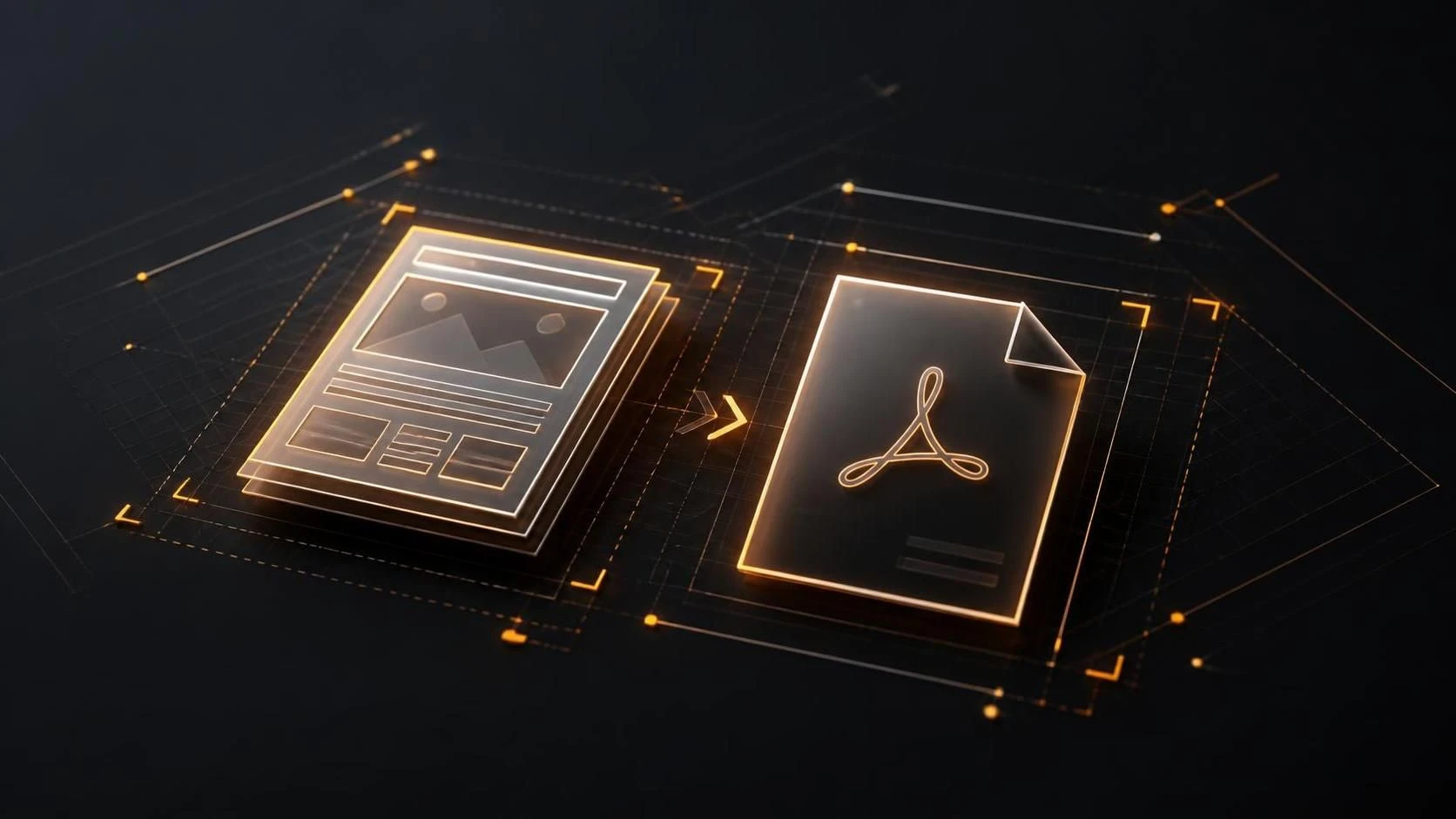
Экспортировать страницу Notion в PDF без смещения полей можно через встроенную функцию экспорта с предварительной настройкой параметров печати браузера. Используйте встроенный инструмент Notion или печать через браузер с отключением масштабирования и установкой альбомной ориентации.
Причины возникновения проблемы со съезжанием полей
- Неверная ориентация страницы при экспорте (портретная вместо альбомной для широких таблиц)
- Автоматическое масштабирование контента браузером при печати
- Неправильные значения полей и отступов в настройках печати
- Использование нестандартного размера бумаги вместо A4
- Кэш браузера и устаревшие данные сессии Notion
- Расширения браузера, которые изменяют отображение веб-страниц
- Низкое разрешение экрана при формировании PDF
Пошаговая инструкция по экспорту без смещения полей
Способ 1: Встроенный экспорт Notion (веб и мобильные приложения)
- Откройте нужную страницу в Notion.
- Нажмите на кнопку
...(три точки) в правом верхнем углу страницы. - Выберите пункт
ExportилиЭкспорт. - В окне экспорта установите формат
PDF. - Убедитесь, что опция
Include subdocumentsактивирована, если нужны вложенные страницы. - Нажмите кнопку
Exportи дождитесь завершения скачивания. - Проверьте корректность расположения элементов в скачанном файле.
Способ 2: Печать в PDF через браузер (для всех ОС)
- Откройте страницу Notion в веб-браузере.
- Нажмите
Ctrl+P(Windows/Linux) илиCmd+P(Mac). - В окне печати найдите поле
DestinationилиПринтер. - Выберите
Save as PDFилиСохранить как PDF. - В разделе
More settingsилиДополнительные параметрыустановите следующие значения:- Ориентация:
Landscape(Альбомная) для таблиц,Portrait(Портретная) для текста - Масштаб:
100%(отключите автоматическое масштабирование) - Поля:
NoneилиМинимальные - Размер бумаги:
A4 - Фоновая графика: активируйте
Background graphicsесли нужны цвета
- Ориентация:
- Отключите опцию
Headers and footersчтобы избежать смещения контента. - Нажмите
Saveи выберите директорию для сохранения файла.
Способ 3: Использование расширения браузера для PDF
- Установите расширение для сохранения PDF (например,
Save as PDF,PDF Viewerили аналогичное). - Откройте страницу Notion в браузере.
- Нажмите на иконку расширения в панели инструментов браузера.
- Выберите опцию сохранения PDF с предустановленными параметрами без масштабирования.
- Проверьте предпросмотр перед окончательным сохранением.
Способ 4: Копирование контента через Markdown (для максимальной точности)
- Откройте страницу Notion.
- Выделите весь контент (
Ctrl+AилиCmd+A). - Нажмите
Ctrl+CилиCmd+Cдля копирования. - Откройте текстовый редактор (Word, Google Docs, LibreOffice) или специализированный редактор Markdown.
- Вставьте контент (
Ctrl+VилиCmd+V). - Отформатируйте документ в редакторе вручную, убедитесь в правильности расположения элементов.
- Сохраните документ в формате PDF через меню
File→Export as PDFили через печать.
Оптимизация для мобильных приложений (iOS и Android)
- Откройте приложение Notion на мобильном устройстве.
- Перейдите на нужную страницу.
- Нажмите на кнопку
ShareилиПоделиться. - Выберите опцию
ExportилиЭкспорт. - Установите формат
PDF. - Нажмите
Export, после чего файл откроется в приложении для просмотра PDF. - Сохраните файл в облачное хранилище (Google Drive, iCloud, OneDrive) для доступа с других устройств.
Дополнительные советы по предотвращению смещений
- Перед экспортом удалите лишние пробелы и разрывы страниц в Notion
- Проверьте ширину таблиц — они не должны превышать границы страницы
- Используйте альбомную ориентацию для документов с большим количеством столбцов
- Отключите расширения браузера перед экспортом (особенно блокировщики рекламы)
- Очистите кэш браузера:
Ctrl+Shift+Del(Windows/Linux) илиCmd+Shift+Del(Mac) - Проверьте результат на разных устройствах и браузерах
- Для критичных документов используйте встроенный экспорт Notion вместо печати браузера
Часто задаваемые вопросы
Почему при экспорте содержимое выходит за границы страницы? Причина в автоматическом масштабировании браузера или слишком широком контенте таблицы. Отключите масштабирование в настройках печати и используйте альбомную ориентацию для широких элементов.
Как сохранить форматирование и цвета при экспорте в PDF? Активируйте опцию Background graphics в настройках печати и используйте встроенный экспорт Notion вместо печати браузера, так как он лучше сохраняет оригинальное оформление.
Какой размер шрифта рекомендуется для экспорта без потери читаемости? Используйте стандартный размер 14-16 пт в Notion перед экспортом, так как при печати в PDF шрифт может уменьшиться. Проверьте результат в предпросмотре перед сохранением финального файла.