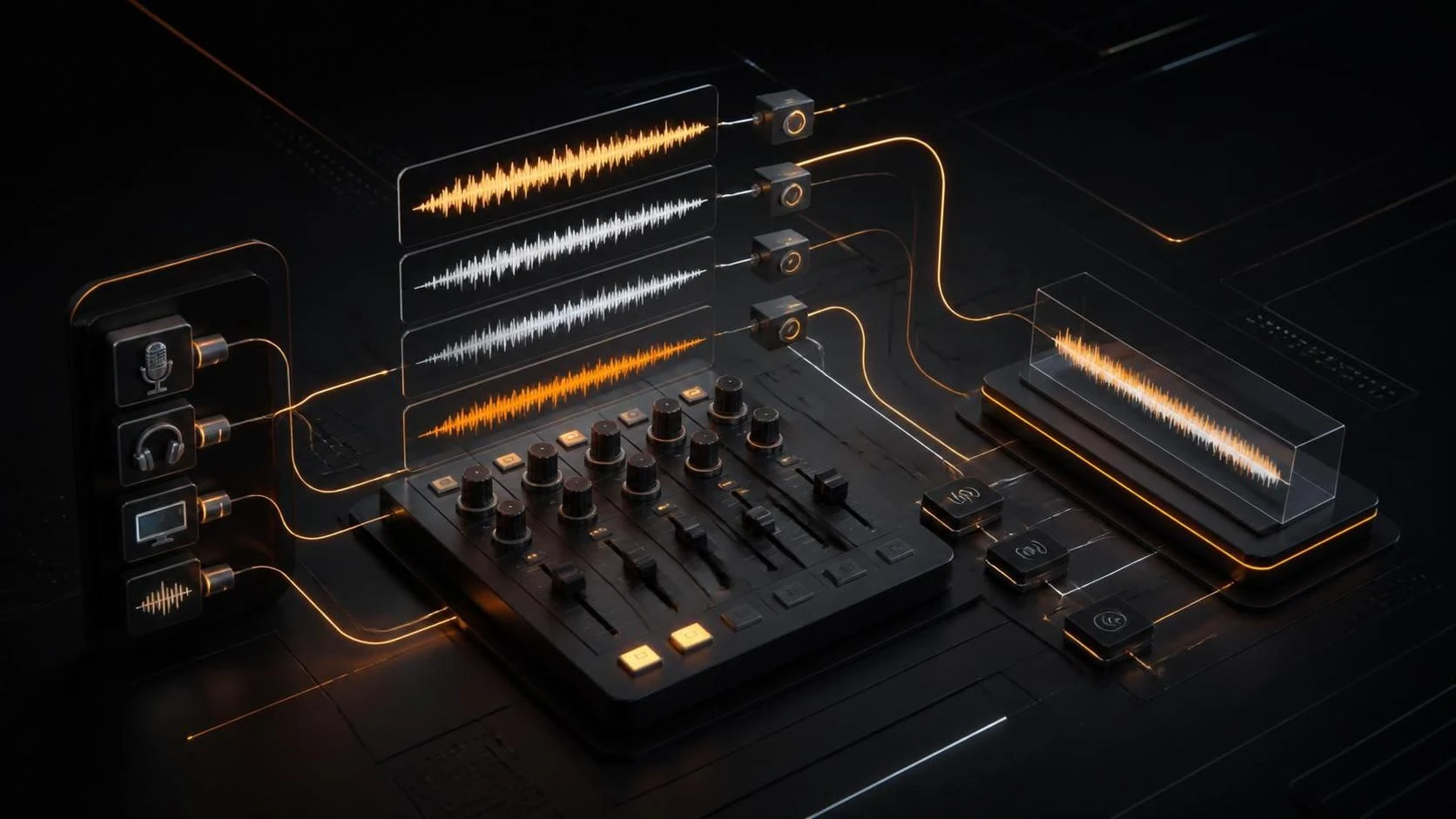
В OBS Studio разделение звуковых дорожек при записи видео выполняется через настройку параметров аудиовыхода в меню Settings → Audio → Audio Tracks. Эта функция позволяет записывать различные источники звука на отдельные дорожки, что упрощает последующий монтаж и обработку в видеоредакторе. Процесс требует базовых знаний интерфейса программы, но реализуется в несколько простых шагов.
Зачем нужно разделение звуковых дорожек
- Независимый контроль громкости каждого источника звука при монтаже (микрофон, система, фоновая музыка)
- Возможность удаления или замены отдельных звуковых элементов без переделки всей записи
- Упрощение синхронизации аудио и видео при работе с несколькими микрофонами
- Профессиональная обработка звука — применение эффектов только к нужным дорожкам
- Создание различных версий видео (с комментариями, без музыки, с разными языками)
- Совместимость с современными видеоредакторами (Adobe Premiere, DaVinci Resolve, Vegas Pro)
Пошаговая инструкция по разделению звуковых дорожек
- Откройте OBS Studio и нажмите кнопку
Settingsв правом нижнем углу интерфейса. - В левом меню выберите вкладку
Audio. - Прокрутите страницу вниз и найдите раздел
Audio Tracks. - Установите количество аудиодорожек, переключив нужное число в поле
Tracks(от 1 до 6). - Нажмите кнопку
Apply, затемOKдля сохранения изменений. - Вернитесь в главное окно OBS и откройте окно со списком источников звука (правая панель).
- Выберите первый источник звука (например, микрофон) и откройте его параметры (иконка с тремя точками или правый клик).
- В меню параметров выберите опцию
Audio TracksилиAudio Output. - Установите флажки напротив номеров дорожек, на которые должен записываться данный источник (например, дорожка 1).
- Повторите шаги 7–9 для каждого источника звука, назначив им разные дорожки или комбинации дорожек.
- Убедитесь, что в разделе
Output→Recordingустановлен форматFormatкакmp4илиmkv(поддерживают множественные аудиодорожки). - Запустите запись видео кнопкой
Start Recording. - После окончания записи нажмите
Stop Recording. - Проверьте результат, открыв записанный файл в видеоредакторе — все звуковые дорожки должны быть видны в аудиотеке.
Часто задаваемые вопросы
Как узнать, на какой дорожке записывается каждый источник звука? В окне микшера OBS (вкладка Audio Mixer) каждый источник имеет строку с индикатором уровня; наведите на него, чтобы увидеть номер назначенной дорожки.
Почему видеоредактор не показывает все звуковые дорожки? Убедитесь, что выбран формат записи, поддерживающий множественные дорожки (MKV или MP4 с кодеком H.264); формат AVI или WebM не поддерживают эту функцию.
Можно ли изменить распределение дорожек после записи? Нет, разделение дорожек настраивается до начала записи; после завершения изменить назначение дорожек невозможно без пересохранения файла в видеоредакторе.