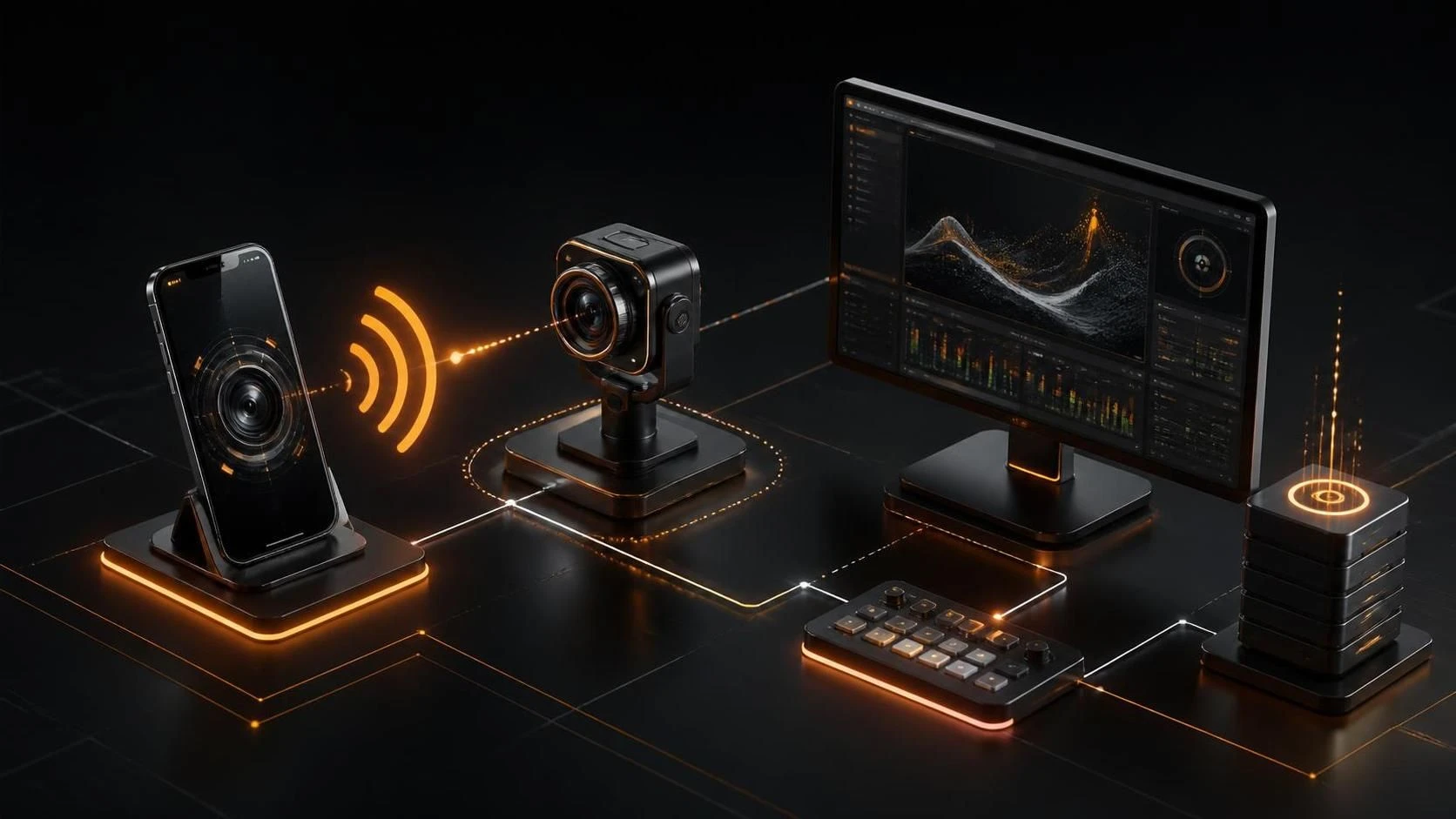
Подключение телефона как веб-камеры через IRIUN Webcam в OBS выполняется установкой приложения на смартфон, инсталляцией драйвера на компьютер и добавлением источника видео в OBS Studio. Процесс занимает не более 10 минут и не требует специальных навыков.
Причины использования IRIUN Webcam
- Смартфон имеет качественную камеру, часто превосходящую встроенную веб-камеру ноутбука
- Возможность расположить камеру под удобным углом благодаря мобильности телефона
- Экономия денег на покупку отдельной веб-камеры
- Поддержка разрешений до 4K и автофокуса
- Использование микрофона смартфона для улучшения качества звука
Пошаговая инструкция подключения
- Откройте
Google Play MarketилиApp Storeна смартфоне - Найдите приложение
IRIUN Webcamи нажмитеУстановить - Дождитесь завершения установки и откройте приложение
- Предоставьте приложению доступ к камере и микрофону при запросе
- Перейдите на сайт
iriun.comна компьютере - Скачайте версию IRIUN Webcam для вашей операционной системы (Windows или macOS)
- Запустите скачанный установочный файл
- Следуйте инструкциям инсталлятора и нажимайте
Далеедо завершения - Перезагрузите компьютер после установки
- Убедитесь, что смартфон и компьютер подключены к одной Wi-Fi сети
- Запустите приложение IRIUN на компьютере из меню
Пускили папки приложений - На смартфоне в приложении IRIUN Webcam найдите имя вашего компьютера в списке
- Нажмите на имя компьютера для подключения
- На компьютере подтвердите подключение в окне IRIUN, если потребуется
- Дождитесь появления статуса
Connectedна смартфоне - Откройте
OBS Studioна компьютере - В панели
Sourcesнажмите кнопку+ - Выберите
Video Capture Deviceиз списка - В выпадающем меню
DeviceвыберитеIRIUN Webcam - Нажмите
OKдля добавления источника в сцену - Видеопоток с телефона появится в OBS Studio
- Для улучшения качества дважды нажмите на источник IRIUN Webcam в списке
Sources - В окне свойств установите разрешение
1920x1080для Full HD - Отрегулируйте яркость и контрастность ползунками при необходимости
- Включите опцию
Flipдля зеркального отображения если требуется - Нажмите
OKдля применения всех изменений
Часто задаваемые вопросы
Почему приложение на смартфоне не видит компьютер? Убедитесь, что оба устройства подключены к одной Wi-Fi сети, драйвер IRIUN установлен и запущен на компьютере, а само приложение IRIUN Webcam открыто на смартфоне.
Как подключить телефон через USB вместо Wi-Fi? Подключите смартфон к компьютеру кабелем USB, установите режим File Transfer или MTP в настройках телефона, и IRIUN автоматически переключится на USB-соединение.
Какое разрешение выбрать для лучшего качества видео? Выберите наибольшее доступное разрешение 3840x2160 (4K) если ваш интернет стабилен, либо 1920x1080 (Full HD) для стабильной трансляции без задержек.