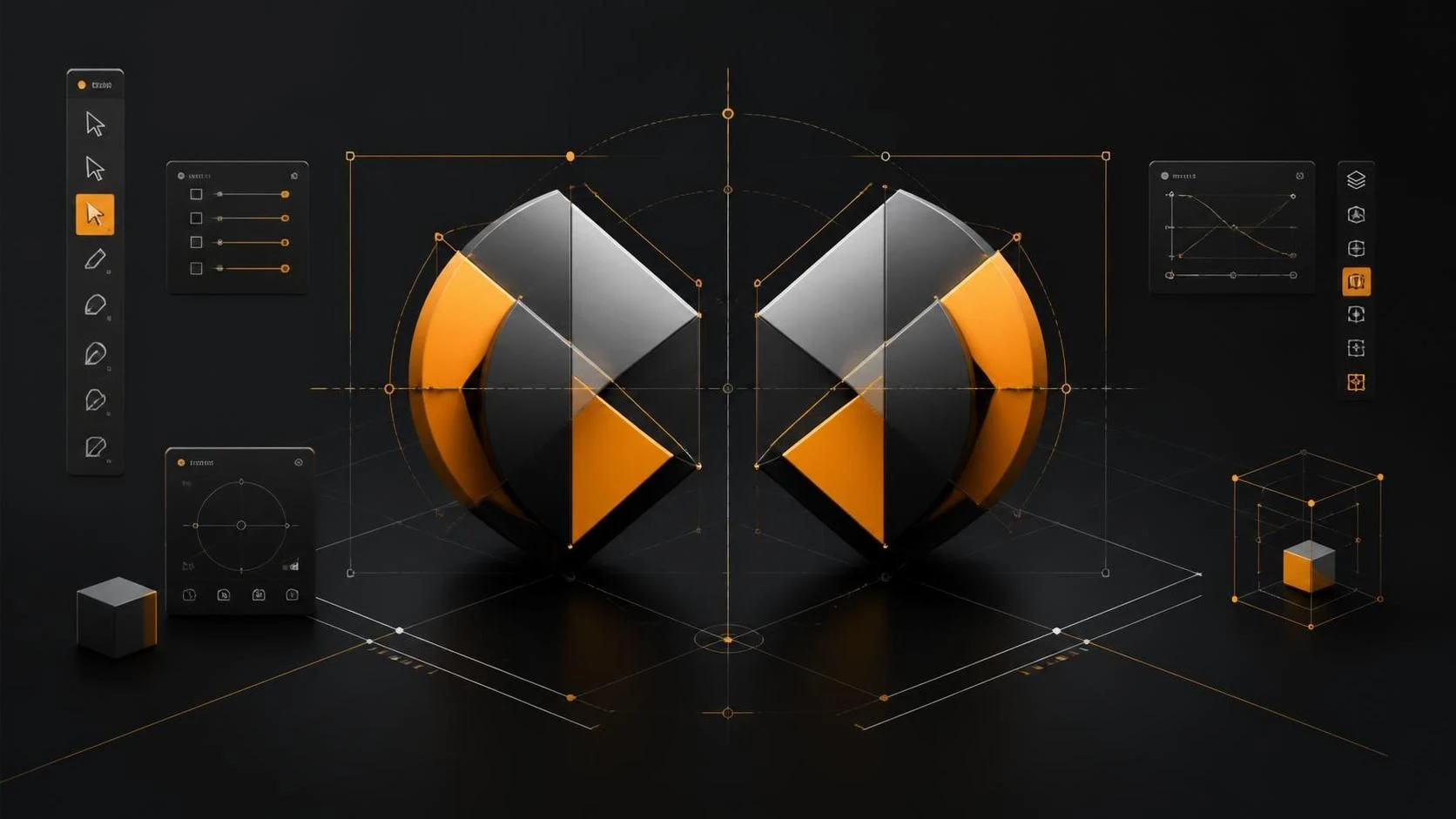
Зеркальное отражение объекта в Adobe Illustrator выполняется через меню Object → Transform → Reflect с выбором оси отражения (горизонтальной или вертикальной) и нажатием кнопки Copy для создания отражённой копии объекта без удаления исходника.
Зачем нужно делать зеркальное отражение объектов
- Создавать симметричные элементы дизайна (логотипы, иконки, украшения), используя одну половину объекта и отражая её по вертикали или горизонтали для экономии времени и обеспечения идеальной симметрии.
- Экономить время на рисовании сложных форм: нарисовать одну сторону объекта и отразить её вместо того, чтобы рисовать всё вручную с нулевой точностью.
- Создавать варианты дизайна (например, левая и правая половины логотипа, иконки, указывающие в разные стороны) быстро и без потери качества.
- Выравнивать объекты относительно вертикальной или горизонтальной оси для создания симметричных композиций в дизайне упаковки, плакатов и веб-интерфейсов.
- Исправлять перекошенные или неправильно нарисованные элементы, отражая их и выравнивая с оригиналом для получения идеальной симметрии.
- Создавать трёхмерный эффект в плоском дизайне, отражая объекты и применяя разные цвета и прозрачность для иллюзии глубины.
- Быстро генерировать варианты дизайна для разных рынков или локализаций (например, текст на логотипе, направленный слева направо или справа налево).
- Обеспечить точность геометрии при создании орнаментов, паттернов и сложных фигур, используя математически правильное отражение вместо ручного копирования.
- Создавать иконки и пиктограммы, используя принцип симметрии, который улучшает воспринимаемость и запоминаемость дизайна.
- Оптимизировать рабочий процесс при работе с большим количеством похожих элементов (кнопки, меню, значки), отражая шаблон и минимизируя количество ручного редактирования.
Пошаговая инструкция по созданию зеркального отражения
- Откройте Adobe Illustrator и загрузите файл с объектом, который нужно отразить, через
File→Openили нажмитеCtrl+O(Windows) /Cmd+O(Mac). - На левой панели инструментов найдите инструмент
Selection Tool(стрелка выделения) или нажмите клавишуV. - Нажмите на объект, который нужно отразить, чтобы выделить его; вокруг объекта появится рамка с квадратными маркерами выделения.
- Убедитесь, что объект полностью выделен (все части и группы входят в выделение); если объект состоит из нескольких элементов, выделите их все через
Ctrl+A(Windows) /Cmd+A(Mac) или используйте группировку. - Откройте меню
Objectв верхней панели меню. - В меню
Objectнаведите курсор на пунктTransformдля открытия подменю трансформации. - В подменю
Transformнажмите на пунктReflectдля открытия диалогового окна отражения. - Откроется диалоговое окно
Reflectс опциями отражения. - В разделе
Axisвыберите ось отражения:Vertical(вертикальная ось) для отражения влево/вправо илиHorizontal(горизонтальная ось) для отражения вверх/вниз. - В разделе
Optionsотметьте опциюPreviewдля предварительного просмотра отражения на холсте перед применением. - Если нужно сохранить исходный объект и создать отражённую копию рядом, нажмите кнопку
Copy; объект будет отражён и скопирован в точном соответствии с исходником. - Если нужно просто отразить существующий объект без копии, нажмите кнопку
OK; исходный объект будет заменён отражённой версией. - После нажатия
Copyобъект будет отражён, и копия будет помещена на холст в исходной позиции; используйте инструментSelection Toolдля перемещения отражённой копии в нужное место. - Если отражение применено неправильно (отражена не та сторона), нажмите
Ctrl+Z(Windows) /Cmd+Z(Mac) для отмены и повторите процесс с другой осью отражения. - После завершения отражения проверьте результат на совпадение линий и точек контакта между исходным объектом и отражением.
- Если отражённый объект нужно выровнять идеально по центру с исходником, используйте панель
Align(Window→Align) для выравнивания по горизонтали или вертикали. - Сохраните файл через
File→SaveилиCtrl+S(Windows) /Cmd+S(Mac).
Альтернативный способ: использование панели Transform
- Выделите объект, который нужно отразить, инструментом
Selection Tool(клавишаV). - Откройте панель
Transformчерез менюWindow→Transformили нажмите горячую клавишу, если она назначена. - На панели
Transformнайдите кнопкуFlip Horizontal(отразить горизонтально, иконка с двумя стрелками влево-вправо) для отражения объекта влево и вправо. - Нажмите на кнопку
Flip Horizontalдля применения горизонтального отражения; объект будет отражён мгновенно. - Если нужно отразить объект вверх-вниз, нажмите кнопку
Flip Vertical(отразить вертикально, иконка с двумя стрелками вверх-вниз). - Используйте кнопки отражения несколько раз для создания разных вариантов отражения (двойное отражение вернёт объект в исходное положение).
Способ отражения через поворот и трансформацию
- Выделите объект инструментом
Selection Tool(клавишаV). - Откройте меню
Object→Transform→Scaleдля открытия диалогового окна масштабирования. - В диалоговом окне
Scaleотметьте опциюScale Strokes & Effectsдля изменения толщины обводки при масштабировании. - В разделе
Uniformвведите значение-100%(минус сто процентов) для отражения объекта по одной оси. - Нажмите кнопку
OKдля применения отражения через масштабирование на -100%.
Часто задаваемые вопросы
Как отразить только часть объекта, а не весь объект целиком? Используйте инструмент Knife Tool или Pathfinder для разделения объекта на части, затем выделите нужную часть и примените отражение только к ней.
Почему отражённый объект расположен в неправильном месте на холсте? Adobe Illustrator отражает объект относительно центра его ограничивающего прямоугольника; используйте панель Align для правильного выравнивания отражённой копии относительно исходного объекта.
Можно ли отразить несколько объектов одновременно? Да, выделите все объекты через Ctrl+A (Windows) / Cmd+A (Mac) или зажимая Shift и нажимая на каждый объект, затем примените отражение через Object → Transform → Reflect.