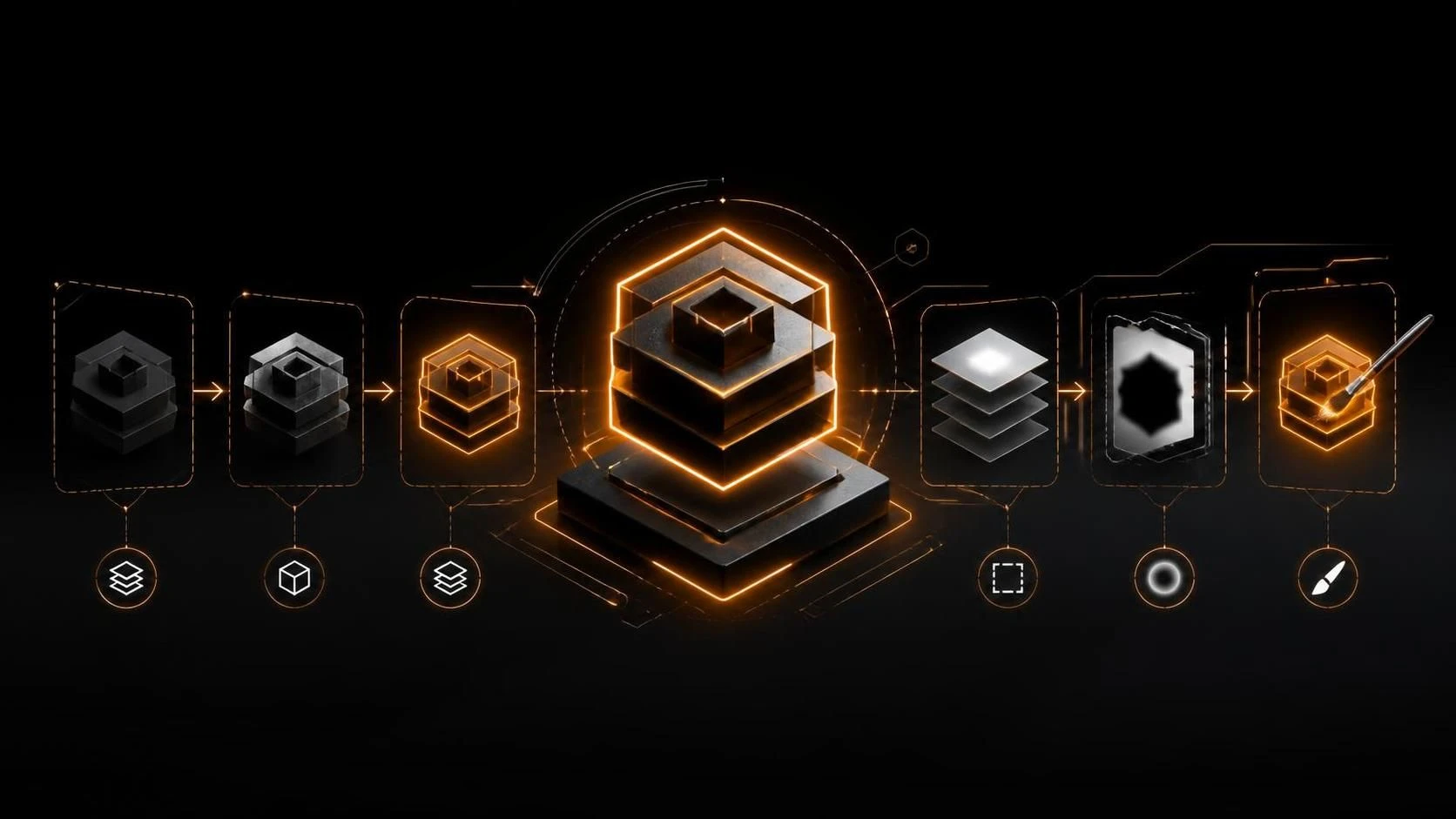
Неоновое свечение объекта в Photoshop создаётся с помощью комбинации слоёв, фильтров размытия и режимов наложения. Это эффект, при котором объект приобретает яркое светящееся контурное свечение, похожее на неоновую трубку. Достигается это за счёт дублирования слоя, применения фильтра Blur и установки режима наложения Screen или Add.
Для чего нужен эффект неонового свечения
- Создание постеров, обложек альбомов и рекламного материала с современным дизайном
- Выделение логотипов и текста для придания им привлекательности
- Оформление изображений в стиле киберпанка и синтвейв
- Добавление визуальной глубины и объёма к плоским объектам
- Создание эффекта ночного города и неоновых вывесок
Пошаговая инструкция по созданию неонового свечения
- Откройте изображение в Photoshop через меню
File→Open. - Выделите слой с объектом, к которому нужно применить эффект, на панели
Layers. - Продублируйте слой, нажав
Ctrl+J(Windows) илиCmd+J(Mac). - К дублированному слою примените фильтр размытия: перейдите в меню
Filter→Blur→Gaussian Blur. - В окне
Gaussian Blurустановите значение радиуса размытия от 10 до 25 пикселей (в зависимости от размера объекта и желаемой интенсивности свечения). - Нажмите
OKдля применения фильтра. - Измените режим наложения размытого слоя на
Screen— найдите выпадающий список режимов наложения в верхней части панелиLayers. - При необходимости отрегулируйте
Opacity(прозрачность) размытого слоя, уменьшив её до 70–80% для более естественного вида. - Создайте ещё одну копию исходного слоя для усиления свечения: нажмите
Ctrl+Jна исходном слое. - К новому дублированному слою примените
Filter→Blur→Gaussian Blurс большим радиусом (30–50 пикселей). - Установите режим наложения этого слоя на
AddилиScreenс прозрачностью 50–60%. - Если требуется изменить цвет свечения, выберите размытый слой и примените
Image→Adjustments→Hue/SaturationилиColor Balance. - Для насыщенного неонового эффекта можно добавить корректирующий слой
Curvesповерх всех слоёв, чтобы увеличить контраст и яркость. - Сохраните итоговое изображение через
File→Export Asв нужном формате (JPG, PNG).
Часто задаваемые вопросы
Как изменить цвет неонового свечения на синий, розовый или фиолетовый? Выберите слой со свечением, примените Image → Adjustments → Hue/Saturation и переместите ползунок Hue на нужное значение, или используйте Color Balance для добавления цветового оттенка.
Свечение получилось размытым и нечётким — как сделать его чётче? Уменьшите радиус размытия в фильтре Gaussian Blur с 25 до 10–15 пикселей или снизьте прозрачность слоя со свечением до 40–50%.
Можно ли применить неоновое свечение только к контурам объекта, а не ко всему слою? Да — перед дублированием слоя выделите только контур объекта через Select → Color Range или используйте инструмент Magic Wand, а затем примените эффект только к выделению.