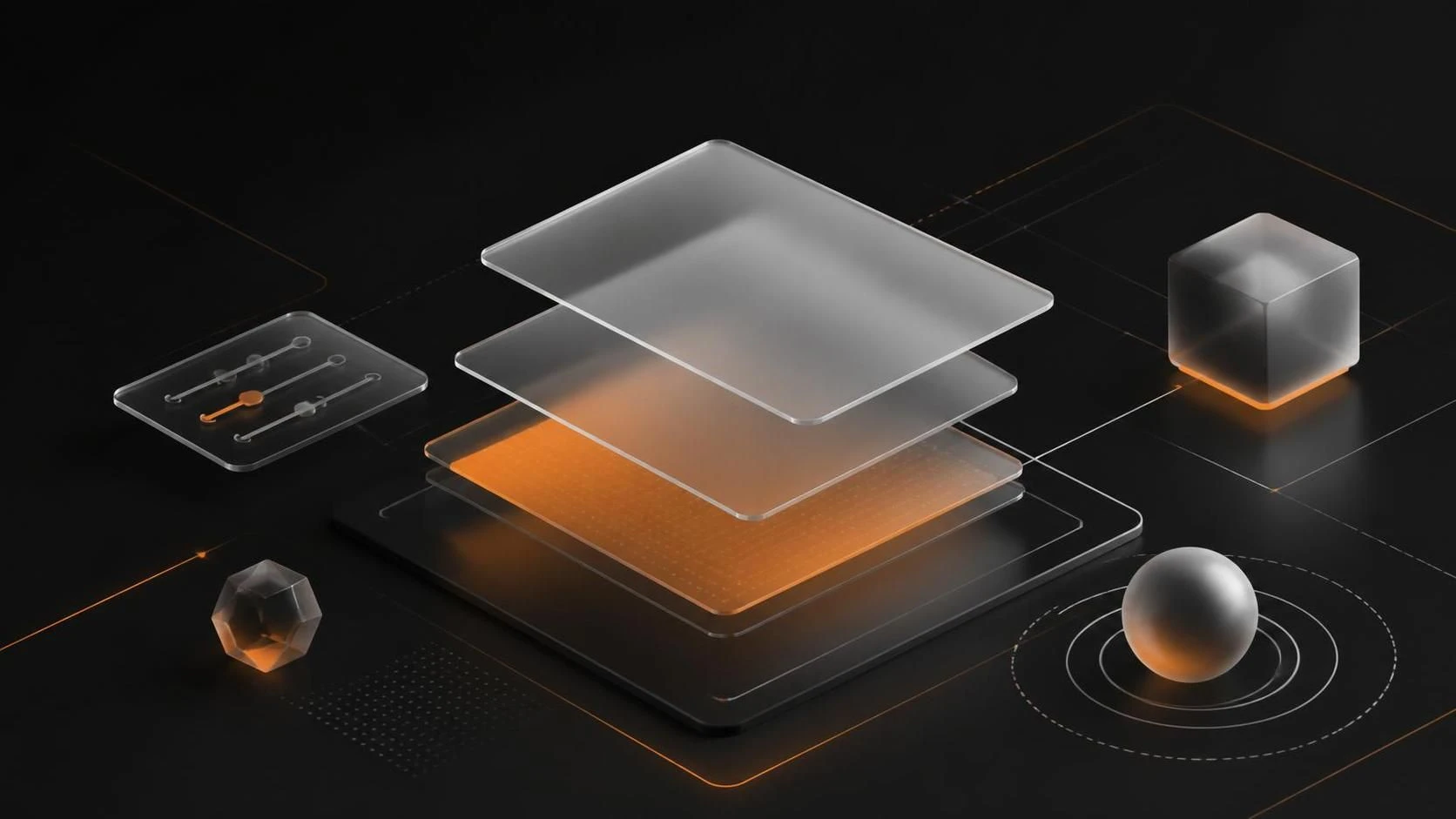
Эффект стекла (Glassmorphism) в Figma создаётся путём комбинации полупрозрачного фона, размытия Blur, тонкой обводки и правильной цветовой палитры; для его реализации необходимо применить фильтр размытия Background Blur к прямоугольной фигуре, установить opacity на 80%, добавить обводку белого цвета с прозрачностью 50% и расположить элемент поверх фонового изображения.
Зачем нужен эффект стекла Glassmorphism и где его применять
- Glassmorphism — это современный тренд дизайна, который создаёт впечатление прозрачного стекла за счёт размытия фонового изображения; эффект широко используется в UI-дизайне приложений, веб-сайтов и мобильных интерфейсов.
- Эффект улучшает восприятие элементов интерфейса, делая их более выделенными и привлекательными, особенно на фоне сложных изображений или видео.
- Glassmorphism используется для создания модальных окон, карточек, меню, навигационных элементов и фонов баннеров с целью повышения читаемости текста и удобства взаимодействия пользователя.
- Эффект требует применения нескольких настроек в Figma: размытия Background Blur (для размытия фона за элементом), прозрачности (opacity) и обводки (stroke) для создания контура стекла.
- Glassmorphism помогает визуально отделить интерактивные элементы от фона, что повышает удобство использования интерфейса и привлекает внимание пользователя к ключевым кнопкам и формам.
- Эффект стекла требует осторожного применения, так как чрезмерное размытие может снизить читаемость текста внутри элемента и замедлить загрузку страницы на веб-сайтах.
- Glassmorphism часто комбинируется с градиентами, тенями (Shadow) и цветовыми наложениями для создания более сложных и выразительных визуальных эффектов.
Пошаговая инструкция по созданию эффекта стекла Glassmorphism в Figma
Способ 1: Создание базового эффекта стекла с размытием и прозрачностью
- Откройте проект в Figma и создайте новый фрейм (Frame) через нажатие клавиши
Fили выбор инструментаFrame Toolиз левой панели инструментов. - Добавьте фоновое изображение или цвет в созданный фрейм, чтобы создать визуальную основу для демонстрации эффекта стекла.
- Создайте прямоугольную фигуру (Rectangle) через нажатие клавиши
Rили выбор инструментаRectangle Toolиз панели инструментов. - Нарисуйте прямоугольник нужного размера на фрейме, удерживая левую кнопку мыши и перетаскивая курсор.
- В правой панели свойств (Design panel) найдите раздел
Fill(Заливка) и установите цвет заливки на белый (#FFFFFF) или светло-серый цвет (#E8E8E8). - В разделе
Fillустановите значениеOpacity(Прозрачность) на80%или70%в зависимости от желаемого эффекта прозрачности. - Найдите раздел
Effects(Эффекты) в правой панели и нажмите кнопку+рядом с опциейBlurдля добавления размытия. - В появившемся меню выберите опцию
Background Blurдля создания размытия фонового изображения за элементом. - Установите значение
Background Blurна20pxили выше (экспериментируйте со значениями15pxдо30pxдля оптимального эффекта). - Найдите раздел
Stroke(Обводка) и нажмите кнопку+для добавления обводки к элементу. - В разделе
Strokeустановите цвет обводки на белый (#FFFFFF) с прозрачностью30%до50%для создания контура стекла. - Установите толщину обводки (
Stroke width) на1pxили2pxв зависимости от размера элемента и желаемой выразительности контура. - В разделе
Strokeубедитесь, что опцияStroke positionустановлена наInside(внутри) для правильного расположения обводки. - Проверьте результат: элемент должен выглядеть как прозрачное стекло с размытым фоном за ним и тонкой светлой обводкой по краям.
Способ 2: Добавление градиента для более реалистичного эффекта стекла
- Выберите уже созданный прямоугольник со стеклянным эффектом (из Способа 1).
- В раздел
Fill(Заливка) добавьте градиент вместо однородного цвета через нажатие на иконкуLinear Gradientрядом с цветом заливки. - В левой части градиента установите цвет на белый (
#FFFFFF) с прозрачностью100%(полностью прозрачный). - В правой части градиента установите цвет на белый (
#FFFFFF) с прозрачностью20%(менее прозрачный) для создания эффекта плавного затемнения. - Нажмите на стрелку градиента в центре элемента и перетащите её для изменения направления градиента (например, сверху вниз для эффекта света).
- В разделе
Effectsубедитесь, чтоBackground Blurостаётся активным с значением20pxили выше. - Добавьте небольшую тень (Shadow) для дополнительной глубины: нажмите кнопку
+в разделеShadowи установите значение0pxпо X,2pxпо Y, размер8pxи цвет чёрный с прозрачностью10%. - Проверьте результат: градиент должен создать эффект света, падающего на поверхность стекла.
Способ 3: Настройка размытия для разных типов элементов (карточки, кнопки, модальные окна)
- Для больших элементов (карточки, модальные окна) установите
Background Blurна25pxдо40pxдля более заметного эффекта размытия. - Для средних элементов (кнопки, иконки) используйте
Background Blurот10pxдо20pxдля сохранения читаемости контента. - Для меню и навигационных элементов установите
Background Blurна15pxдо25pxв зависимости от важности элемента и контрастности фона. - Уменьшите
Opacity(прозрачность) для элементов с высоким контрастом фона: установите60%до75%для более выраженного эффекта стекла. - Увеличьте
Opacityдо85%до95%для элементов, которые должны оставаться лучше читаемыми, например для текстовых полей форм. - Добавьте разные цвета обводки в зависимости от типа элемента: белая обводка для светлых фонов, тёмная обводка для тёмных фонов.
- Экспериментируйте с комбинациями значений
Background Blur,Opacityи цвета заливки для достижения оптимального визуального эффекта.
Способ 4: Применение эффекта стекла к текстовым элементам и иконкам
- Создайте группу (Group) через нажатие
Ctrl+G(Windows) илиCmd+G(macOS), в которую поместите текстовый элемент и фоновый прямоугольник. - В группе создайте прямоугольник (Rectangle) позади текстового элемента для применения эффекта стекла.
- К этому прямоугольнику примените все настройки из Способа 1:
Background Blur,OpacityиStroke. - Убедитесь, что прямоугольник со стеклянным эффектом находится ПОЗАДИ текста в иерархии слоёв (перетащите его ниже текстового слоя в панели слоёв).
- Добавьте небольшой отступ (padding) между текстом и краями прямоугольника для правильного отображения эффекта: установите размер прямоугольника примерно на
20pxшире и выше, чем текст. - Для иконок используйте группу из иконки и прямоугольника со стеклянным эффектом по той же схеме.
- Убедитесь, что текст и иконки имеют достаточный контраст с фоном для удобного чтения (используйте тёмный текст для светлого стекла и наоборот).
Способ 5: Создание эффекта стекла с использованием компонентов и переиспользование
- После создания элемента со стеклянным эффектом (из Способа 1 или 2), выделите этот элемент на холсте Figma.
- В правой панели найдите раздел
Main componentи нажмите кнопкуCreate componentдля преобразования элемента в компонент. - Figma создаст компонент, который сможет переиспользоваться в проекте без необходимости воссоздания всех настроек эффекта стекла.
- Перейдите на другой фрейм или страницу проекта, где вам нужен эффект стекла.
- В левой панели откройте вкладку
Assetsи найдите созданный компонент со стеклянным эффектом. - Перетащите компонент на холст для создания копии элемента со всеми примененными настройками эффекта стекла.
- При необходимости настройте размер, цвет и текст скопированного элемента через редактирование основного компонента в разделе
Main component; все копии автоматически обновятся.
Способ 6: Экспорт и применение эффекта стекла в коде CSS для веб-сайтов
- После создания элемента со стеклянным эффектом в Figma, выделите этот элемент и нажмите кнопку
Codeв правой панели для просмотра CSS кода. - Figma предоставит код CSS, включающий значения
backdrop-filter: blur()для эффекта размытия,opacityдля прозрачности иborderдля обводки. - Скопируйте код CSS из Figma и вставьте его в стилевой файл вашего веб-сайта (файл с расширением
.css). - В CSS установите основные свойства для стеклянного эффекта:
backdrop-filter: blur(20px);— размытие фона,opacity: 0.8;— прозрачность элемента,border: 1px solid rgba(255, 255, 255, 0.5);— белая обводка с прозрачностью. - Добавьте поддержку браузеров через префиксы:
-webkit-backdrop-filter: blur(20px);для браузеров на основе WebKit (Safari, Chrome). - Тестируйте эффект в разных браузерах (Chrome, Firefox, Safari, Edge) для проверки совместимости и визуального отображения.
Способ 7: Комбинирование эффекта стекла с тенями и световыми эффектами
- Выделите элемент со стеклянным эффектом на холсте Figma.
- В правой панели найдите раздел
Shadow(Тень) и нажмите кнопку+для добавления теневого эффекта. - Установите параметры тени: смещение по X
0px, смещение по Y8px, размер размытия16px, цвет чёрный с прозрачностью15%для создания глубины. - Добавьте вторую тень для более сложного эффекта: нажмите кнопку
+ещё раз в разделеShadow. - Установите параметры второй тени: смещение X
0px, Y2px, размер4px, цвет чёрный с прозрачностью8%для создания мягкого контура. - Для внутреннего светлого эффекта добавьте ещё одну тень с белым цветом: нажмите кнопку
+и установите цвет на белый с прозрачностью20%, смещение Y на-1px. - Проверьте результат: элемент должен иметь объёмный вид со светом, падающим сверху, и тенью, направленной вниз.
Способ 8: Создание анимированного эффекта стекла при наведении мыши (для прототипирования)
- Создайте два варианта элемента: один с начальным эффектом стекла (из Способа 1), другой с изменённым эффектом (более размытый или более прозрачный).
- Выделите первый вариант элемента (начальное состояние) и создайте компонент через
Create componentв правой панели. - Выделите второй вариант элемента (состояние при наведении) и создайте второй компонент.
- На новом фрейме добавьте первый компонент на холст для создания интерактивного прототипа.
- В левой панели найдите кнопку
Prototype(Прототип) и включите режим прототипирования. - Нажмите на элемент со стеклянным эффектом и перетащите синюю стрелку на второй компонент (вариант при наведении).
- В появившемся диалоговом окне выберите триггер (Trigger)
Hover(наведение мыши) и действие (Action)Change to(изменить на). - Нажмите кнопку
Playв левом верхнем углу для проверки анимации: при наведении мыши на элемент должен применяться новый эффект стекла.
Способ 9: Применение эффекта стекла к сложным фигурам и пользовательским формам
- Создайте или импортируйте пользовательскую фигуру (например, скруглённый прямоугольник, круг или многоугольник) в Figma.
- Убедитесь, что фигура имеет правильные углы скругления: выделите её, найдите параметр
Radiusв правой панели и установите значение для скругления углов (например,16pxдля круглого контура). - В разделе
Fillустановите цвет на белый (#FFFFFF) с прозрачностью80%. - В разделе
EffectsдобавьтеBackground Blurс значением20pxдо30px. - В разделе
Strokeдобавьте обводку белого цвета с прозрачностью40%и толщиной1pxдо2px. - Для фигур со сложной формой (например, звёзды или многоугольники) используйте эффект размытия аккуратнее, так как контрастные края могут нарушить визуальный эффект стекла.
- Проверьте результат: сложная фигура должна иметь видимый стеклянный эффект, сохраняя свою форму.
Способ 10: Оптимизация производительности при использовании множества элементов со стеклянным эффектом
- Если в проекте используется много элементов со стеклянным эффектом, это может замедлить загрузку в браузере; для оптимизации используйте компоненты для переиспользования настроек.
- Уменьшите значение
Background Blurс30pxдо15pxесли производительность критична; эффект останется видимым, но будет требовать меньше ресурсов браузера. - Группируйте элементы со стеклянным эффектом и применяйте эффект на уровне группы вместо отдельных элементов для уменьшения количества рендеринга.
- Для веб-сайтов используйте CSS свойство
will-change: backdrop-filter;для подсказки браузеру оптимизировать элементы со стеклянным эффектом. - Тестируйте производительность в DevTools браузера (нажмите
F12, перейдите на вкладкуPerformance) и проверьте, не снижается ли FPS при взаимодействии с элементами. - На мобильных устройствах отключайте эффект стекла или уменьшайте значение
Background Blur, так как мобильные браузеры имеют меньше ресурсов для рендеринга сложных эффектов. - Используйте медиа-запросы CSS для условного применения эффекта стекла только на больших экранах:
@media (min-width: 768px) { backdrop-filter: blur(20px); }
Способ 11: Применение эффекта стекла к фону и полностью заполняющим элементам
- Создайте прямоугольник (Rectangle), который займёт весь фрейм или большую часть рабочей области для создания фонового стеклянного эффекта.
- Установите размер прямоугольника на всю ширину и высоту фрейма или нужной области через параметры
WidthиHeightв правой панели. - В разделе
Fillустановите цвет на очень светлый (например,#F5F5F5) или белый с прозрачностью50%до70%. - В разделе
EffectsдобавьтеBackground Blurс повышенным значением30pxдо50pxдля создания сильного размытия на фоне всего содержимого. - Убедитесь, что стеклянный фон расположен позади всех остальных элементов в иерархии слоёв (перетащите его на самый нижний слой).
- Для фона с переменным затемнением добавьте градиент вместо однородного цвета: установите цвет сверху на прозрачный, снизу на светлый серый.
- Проверьте результат: весь контент должен отображаться поверх размытого стеклянного фона.
Способ 12: Использование эффекта стекла в тёмной теме (Dark Mode)
- Для создания эффекта стекла в тёмной теме используйте тёмные цвета вместо белых: установите цвет заливки на тёмно-серый (
#2A2A2A) или чёрный (#000000). - В разделе
Fillустановите прозрачность80%до85%для сохранения эффекта прозрачности в тёмной теме. - В разделе
EffectsдобавьтеBackground Blurс значением20pxдо30px(аналогично светлой теме). - В разделе
Strokeиспользуйте светлую обводку (белый цвет#FFFFFF) с прозрачностью20%до30%для создания видимого контура на тёмном фоне. - Текст внутри элемента должен быть светлым (белый или светло-серый) для контраста с тёмным стеклом.
- Для дополнительного эффекта добавьте светлую обводку с двойным размером: нажмите кнопку
+в разделеStrokeи установите белый цвет с прозрачностью5%и толщиной2px. - Проверьте результат: элемент должен выглядеть как тёмное стекло с мягким светлым контуром на тёмном фоне.
Способ 13: Создание эффекта "Frosted Glass" (матовое стекло) вместо прозрачного
- Создайте прямоугольник (Rectangle) и примените базовые настройки стекла из Способа 1:
Background Blur,OpacityиStroke. - Для создания эффекта матового стекла добавьте дополнительный размытый слой (Noise): создайте новый слой поверх основного прямоугольника.
- На новом слое нарисуйте прямоугольник той же формы и размера, что и основной элемент.
- В разделе
Fillустановите цвет на белый (#FFFFFF) с прозрачностью5%до15%для добавления текстуры. - В разделе
EffectsдобавьтеBlur(неBackground Blur) с значением1pxдо3pxдля создания мягкой текстуры. - Альтернативный способ: используйте встроенную текстуру Figma через раздел
Fill→Imageи загрузите изображение с шумом или текстурой матовых поверхностей. - Проверьте результат: элемент должен выглядеть как матовое стекло с мягкой текстурой поверхности.
Способ 14: Экспорт файла со стеклянным эффектом и подготовка к разработке
- После завершения дизайна элемента со стеклянным эффектом выделите его на холсте Figma.
- В правой панели найдите раздел
Export(Экспорт) и установите формат экспорта наPNGс прозрачностью для сохранения эффекта размытия. - Установите масштаб экспорта на
1xдля стандартного размера или2xи3xдля высокого разрешения на мобильных устройствах. - Нажмите кнопку
Export [name]для загрузки файла PNG с эффектом стекла на компьютер. - Откройте код проекта и добавьте CSS свойства стеклянного эффекта вручную, так как экспортированное изображение не сохранит интерактивность.
- Используйте значения из CSS кода Figma (раздел
Codeв правой панели) для реализации эффекта в вашем веб-приложении. - Убедитесь, что развертывание и тестирование производится на различных браузерах для проверки совместимости эффекта
backdrop-filter.
Часто задаваемые вопросы
Какие значения Background Blur рекомендуются для оптимального эффекта стекла? Используйте значения от 15px до 30px для большинства элементов; начните с 20px и корректируйте в зависимости от контраста фона и размера элемента.
Как сделать эффект стекла более или менее прозрачным? Изменяйте значение Opacity в разделе Fill: уменьшите до 60% для более светлого эффекта или увеличьте до 90% для более непрозрачного стекла.
Поддерживают ли все браузеры эффект стекла (Glassmorphism) с backdrop-filter? Эффект поддерживается в современных браузерах (Chrome 76+, Safari 9+, Edge 79+), но не поддерживается в Firefox на Windows; добавляйте fallback значения цвета или размытия для старых браузеров.