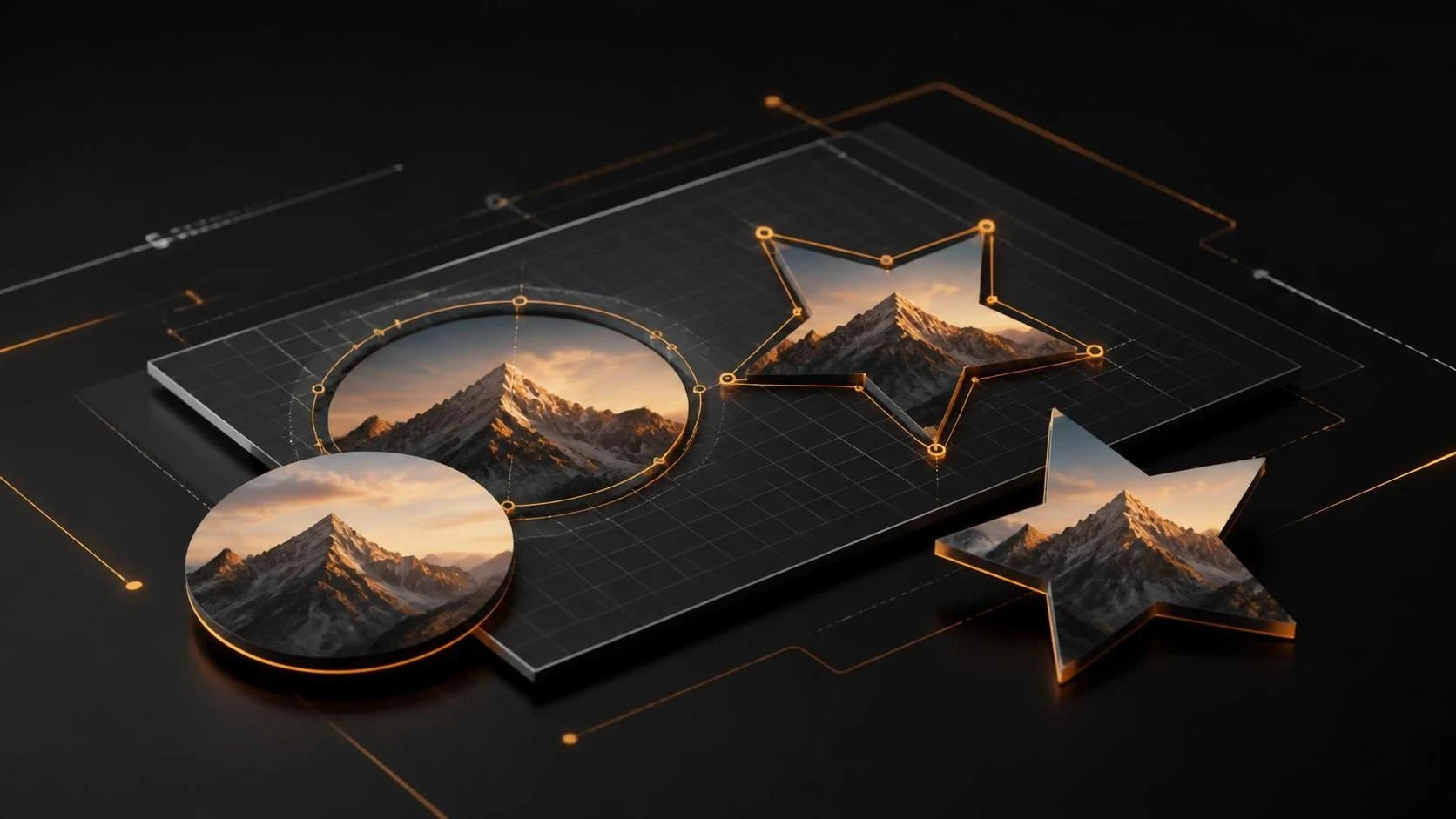
Обрезание картинки по форме круга или звезды в Adobe Illustrator выполняется через операцию обтравки (Clipping Mask), когда векторная фигура служит маской для растрового или векторного изображения; в результате видна только та часть изображения, которая находится внутри контура маски.
Зачем обрезать изображение по форме
- Создать оригинальный дизайн логотипов, иконок и графических элементов, используя нестандартные формы вместо скучных прямоугольников.
- Вырезать главный объект из фотографии и разместить его на нужный фон, удалив ненужные части изображения.
- Быстро подготовить изображения для веб-дизайна, социальных сетей и мобильных приложений с требуемыми формами.
- Создать декоративные элементы дизайна: звёзды для рейтингов, круги для аватаров, сложные геометрические формы для композиций.
- Улучшить композицию макета, скрыв ненужные части фона и сосредоточив внимание на главном объекте.
- Сделать обтравку без изменения исходного изображения, так как маска неразрушающий метод редактирования.
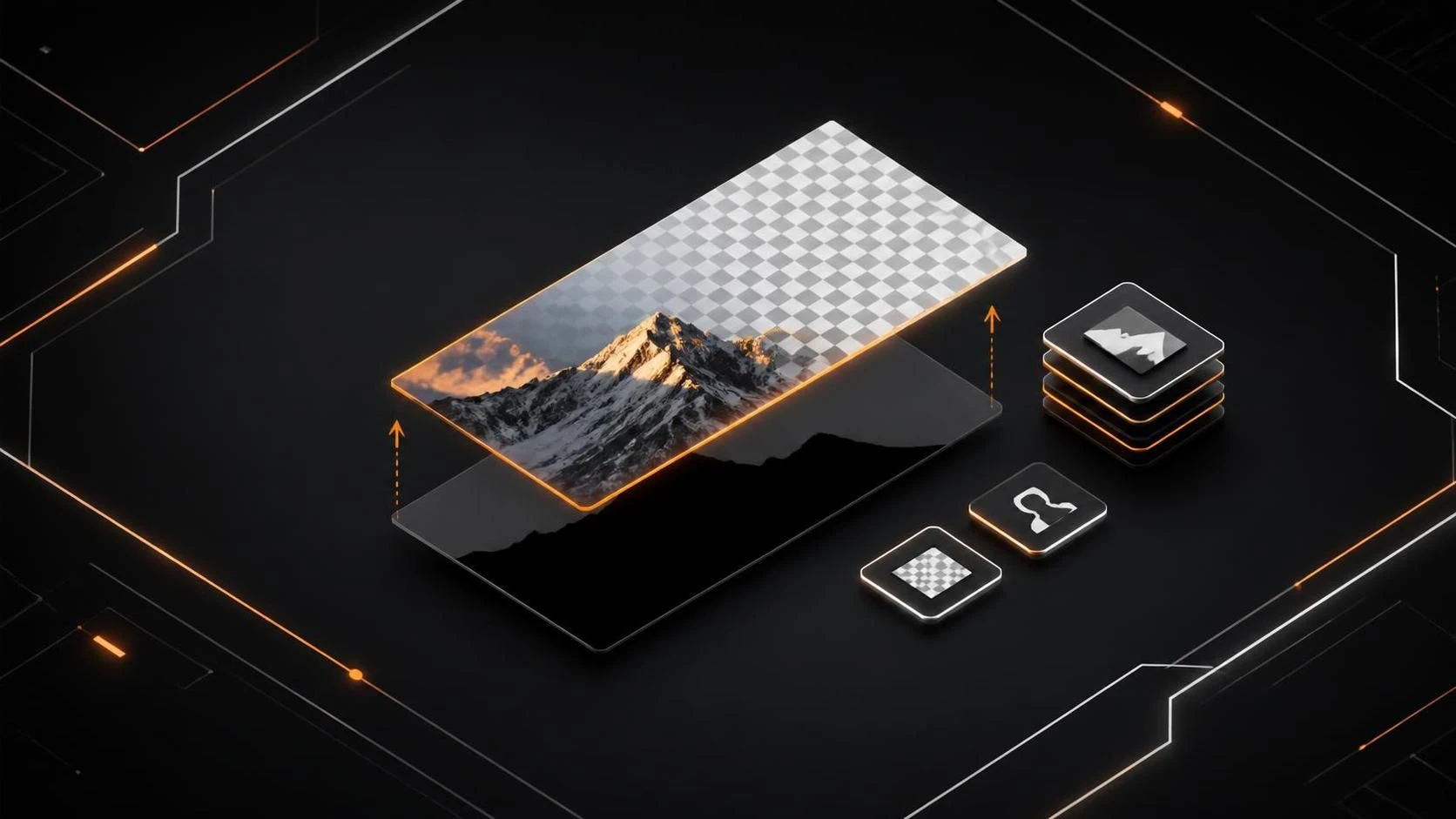
- Экспортировать результат в PNG с прозрачностью для использования на веб-сайтах и в приложениях.
- Применить одну форму-маску к нескольким изображениям для создания единого стиля в проекте.
- Комбинировать разные формы и изображения для создания сложных графических композиций и коллажей.
Пошаговая инструкция по обрезанию картинки по форме
- Откройте Adobe Illustrator и создайте новый документ или откройте существующий проект.
- Поместите растровое изображение или фотографию на холст через меню
File→Placeили нажмитеCtrl+Alt+P(Windows) /Cmd+Option+P(Mac). - Выберите изображение на холсте, убедившись, что оно выделено (видны маркеры по углам и сторонам).
- Создайте векторную фигуру, которая будет служить маской: для круга используйте инструмент
Ellipse Tool(Инструмент эллипс) на панели слева, для звезды — инструментStar Tool(Инструмент звезда). - Чтобы нарисовать идеальный круг (а не эллипс), зажмите клавишу
Shiftво время рисования и перетягивайте мышь диагонально на холсте. - Для звезды нажмите и удерживайте инструмент
Rectangle Tool(Инструмент прямоугольник) на панели, затем выберитеStar Toolиз выпадающего меню. - Нарисуйте звезду на холсте нужного размера; во время рисования звезды можно увеличивать или уменьшать количество лучей, нажимая стрелки вверх или вниз.
- Разместите нарисованную фигуру (круг или звезда) ровно поверх изображения так, чтобы фигура полностью закрывала нужную часть картинки.
- Убедитесь, что фигура-маска находится выше изображения в порядке наложения объектов на холсте; если это не так, перемещайте объекты через меню
Object→Arrange. - Выделите оба объекта одновременно: сначала щёлкните на изображение, затем при нажатой клавише
Shiftщёлкните на фигуру-маску, чтобы они обе остались выделёнными. - Перейдите в меню
Objectв верхней панели меню. - В меню
Objectнайдите пунктClipping Mask(Обтравка) и выберитеMake(Создать). - Или используйте быструю клавишу
Ctrl+7(Windows) /Cmd+7(Mac) для создания обтравки. - Adobe Illustrator моментально обрежет изображение по форме круга или звезды; видна будет только та часть картинки, которая находится внутри векторной фигуры-маски.
- Фигура-маска и изображение объединяются в одну группу обтравки; они движутся и редактируются как единый объект.
- Для перемещения изображения внутри маски без изменения маски нажмите
Ctrl+Alt+Shift(Windows) /Cmd+Option+Shift(Mac) и перетягивайте изображение мышью. - Для редактирования маски (изменения формы круга или звезды) дважды щёлкните на объект обтравки, чтобы войти в режим редактирования маски.
- Используйте инструмент
Direct Selection(Прямое выделение) для перемещения и деформирования опорных точек формы маски. - После завершения редактирования нажмите
Escapeдля выхода из режима редактирования маски. - Для удаления обтравки выделите объект и перейдите в меню
Object→Clipping Mask→Release(Разделить), и маска будет удалена. - Для экспорта результата с прозрачностью перейдите в
File→Export Asи выберите формат PNG или другой формат, поддерживающий альфа-канал. - Сохраните файл проекта через
File→Saveв формате AI для сохранения всех слоёв и масок.
Альтернативные методы обрезания по форме
Pathfinder(Обработка контуров): используйте операциюIntersectдля получения пересечения изображения и фигуры; метод работает лучше при работе с векторными изображениями.Layer Mask(Маска слоя): создаёт неразрушающую маску, которую можно редактировать, скрывая или показывая части слоя без удаления данных.- Ручное вырезание инструментом
Knife Tool(Нож): разрезает изображение по нарисованной линии, создавая отдельные объекты; используется для более сложных форм.
Часто задаваемые вопросы
Как переместить или отрегулировать изображение внутри маски, не меняя саму маску? Нажмите Ctrl+Alt+Shift (Windows) / Cmd+Option+Shift (Mac), выделите изображение и перетягивайте его мышью; маска останется на месте, а картинка будет двигаться внутри контура.
Можно ли изменить форму маски после её создания? Да, дважды щёлкните на объект обтравки, чтобы войти в режим редактирования, затем отредактируйте контур маски инструментом Direct Selection и нажмите Escape для выхода.
Как сохранить результат с прозрачностью фона вокруг обрезанного изображения? Экспортируйте файл в формат PNG через File → Export As, в окне экспорта убедитесь, что отмечена опция прозрачности (Transparency), и нажмите Export.