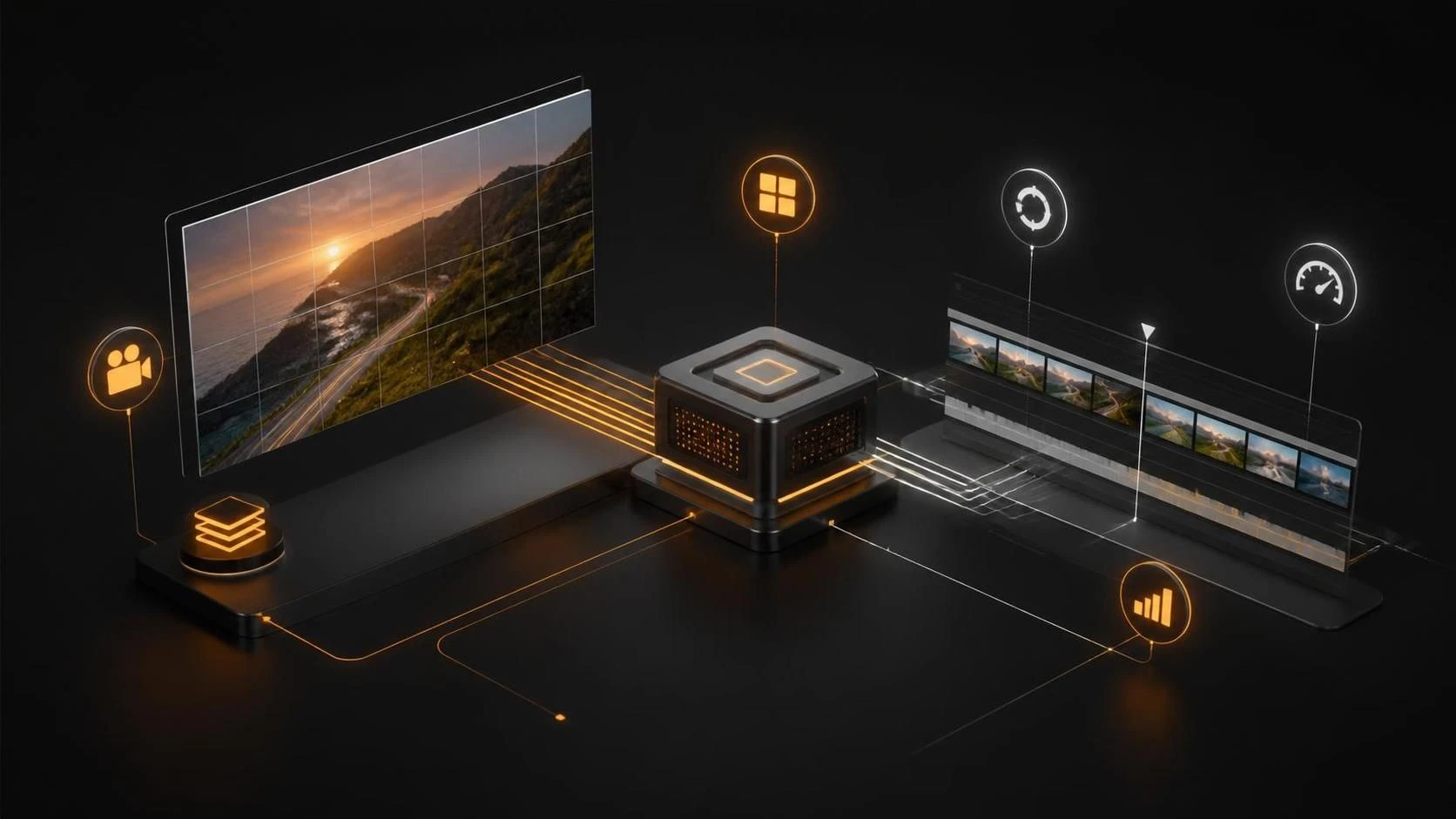
Прокси в Premiere Pro — это промежуточные файлы низкого разрешения, которые ускоряют монтаж тяжелых 4K-видео, снижая нагрузку на процессор и видеокарту. Настройка прокси позволяет работать с полным разрешением при экспорте, сохраняя плавность редактирования во время работы над проектом.
Почему нужны прокси-файлы
- 4K-видео требует высокой мощности железа для реального времени воспроизведения
- Обработка эффектов и переходов замедляется при работе с исходными файлами высокого разрешения
- Прокси-файлы занимают меньше места на диске и ускоряют кэширование
- Позволяет комфортно монтировать на слабых конфигурациях ПК
- Обеспечивает плавное воспроизведение при просмотре в реальном времени
Пошаговая инструкция по настройке прокси
- Откройте Premiere Pro и загрузите проект с 4K-видео.
- Перейдите в меню
File→Project Settings→General. - В разделе
Ingest Settingsустановите флажокCreate Proxies. - В выпадающем меню
Proxy Scaleвыберите размер прокси (обычноHalf Resolutionдля 4K). - Нажмите
Proxy File Formatи выберите кодек (рекомендуетсяProRes 422 HQдля качества). - Укажите папку для сохранения прокси-файлов в разделе
Proxy Destination. - Нажмите
OKдля подтверждения настроек. - В панели
Projectвыделите все клипы 4K-видео. - Кликните правой кнопкой мыши на выделенных клипах и выберите
Proxy→Create Proxies. - Дождитесь завершения процесса создания прокси-файлов (время зависит от объёма видео).
- Перейдите в
Sequence→Proxy→Use Proxiesдля активации прокси в проекте. - Убедитесь, что индикатор в левом верхнем углу монитора показывает
Proxies. - При экспорте финального видео перейдите в
File→Exportи отключите использование прокси (флажокUse Proxies), чтобы экспортировать в исходном качестве.
Часто задаваемые вопросы
Какой размер прокси выбрать для 4K? Для 4K-видео рекомендуется Half Resolution (50% от исходного) или Quarter Resolution (25%), в зависимости от мощности вашего ПК.
Могу ли я удалить прокси-файлы после экспорта? Да, прокси-файлы можно удалить после завершения проекта; они нужны только для редактирования. В Premiere Pro используйте File → Delete Proxies для безопасного удаления.
Как отключить прокси если монтаж завершён? Перейдите в Sequence → Proxy → Use Proxies (снимите галочку), и проект вернётся к работе с исходными файлами.