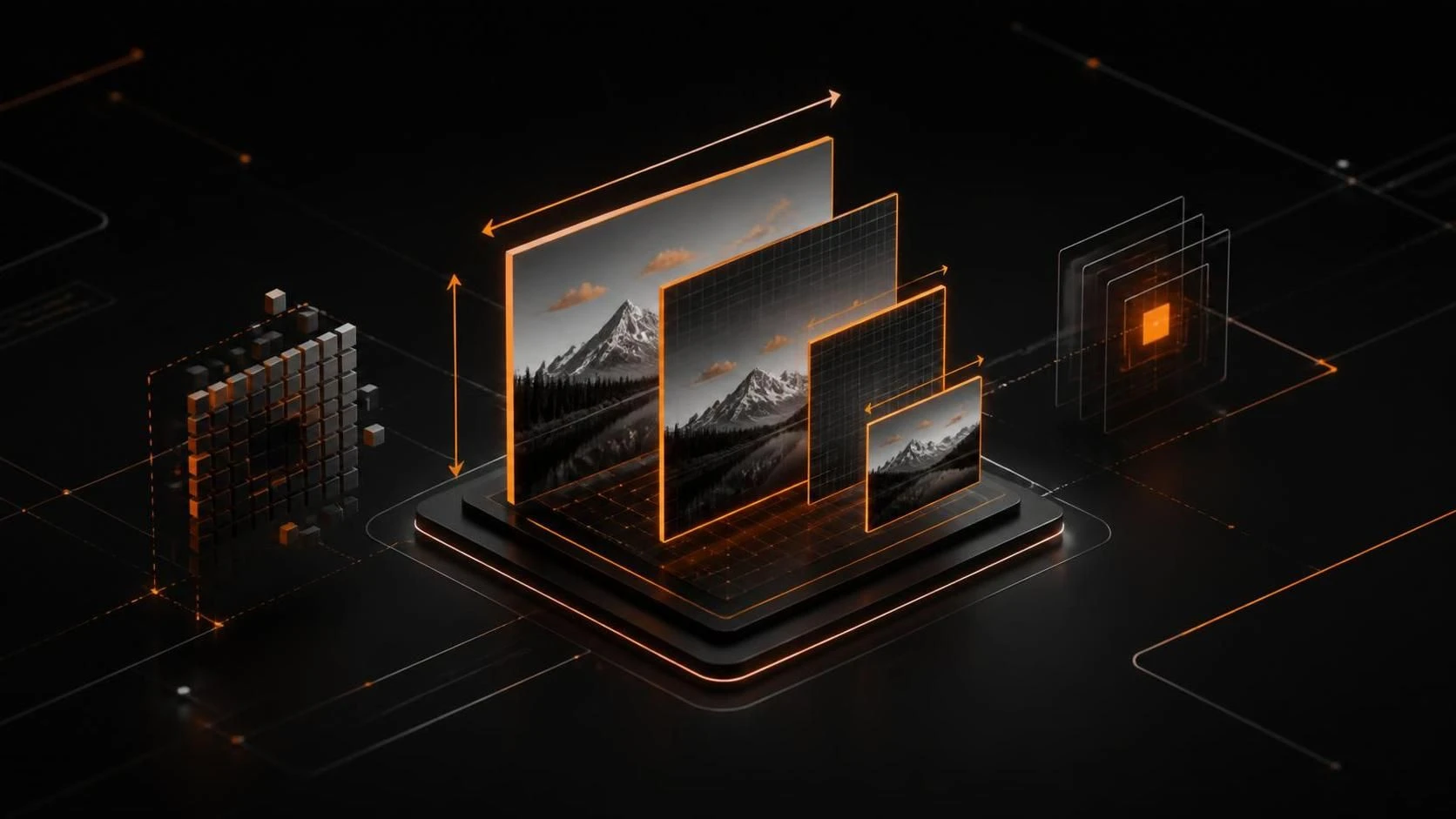
Чтобы изменить размер изображения в Photoshop без потери качества, используйте функцию интерполяции "Сохранить детали" или метод увеличения через смарт-объекты. Основной инструмент находится в меню Image → Image Size. Правильный выбор алгоритма масштабирования критически влияет на конечный результат.
Причины проблемы потери качества при изменении размера
- Использование стандартной интерполяции "Bicubic" вместо продвинутых алгоритмов
- Увеличение размера растрового изображения сверх рекомендуемых пределов (более 130% от оригинала)
- Отсутствие предварительной подготовки изображения (размытие, повышение резкости)
- Неправильное сохранение файла после масштабирования (использование сжатия)
- Игнорирование разрешения изображения (DPI) при работе с печатными материалами
Пошаговая инструкция по изменению размера без потери качества
- Откройте изображение в Photoshop через
File→Open. - Перейдите в меню
Image→Image Size. - В окне "Image Size" убедитесь, что активна цепочка между значениями ширины и высоты (для сохранения пропорций).
- Измените значение ширины или высоты на требуемый размер в пикселях, сантиметрах или дюймах.
- В выпадающем меню
ResampleвыберитеPreserve Details (enlargement)для увеличения илиAutomaticдля универсального выбора. - Нажмите кнопку
OKдля применения изменений. - Откройте
Filter→Sharpen→Unsharp Maskдля повышения четкости после масштабирования. - В диалоговом окне установите значения:
Amount: 100%,Radius: 1 px,Threshold: 0. - Сохраните файл через
File→Export Asв форматеPNGилиTIFF(без потерь качества).
Альтернативный метод: использование смарт-объектов для неограниченного масштабирования
- Преобразуйте слой в смарт-объект: щелкните правой кнопкой мыши на слое в панели
Layers. - Выберите
Convert to Smart Object. - Перейдите в
Image→Image Sizeи установите нужный размер. - Примените трансформацию через
Edit→Transform→Scale. - Удерживайте
Shiftпри перетягивании углов для сохранения пропорций. - Нажмите
Enterдля подтверждения.
Часто задаваемые вопросы
Какой формат сохранения лучше всего предотвращает потерю качества? Используйте TIFF с опцией без сжатия или PNG — они сохраняют все пиксельные данные без компрессии, в отличие от JPEG.
На сколько процентов можно увеличить изображение без видимой потери качества? Рекомендуется увеличивать размер не более чем на 130% от оригинала; увеличение свыше 150% потребует использования нейросетевых расширений типа "Super Resolution".
Как проверить качество после изменения размера? Увеличьте масштаб просмотра до 100% через View → Zoom → 100% и визуально оцените четкость краев и наличие артефактов.