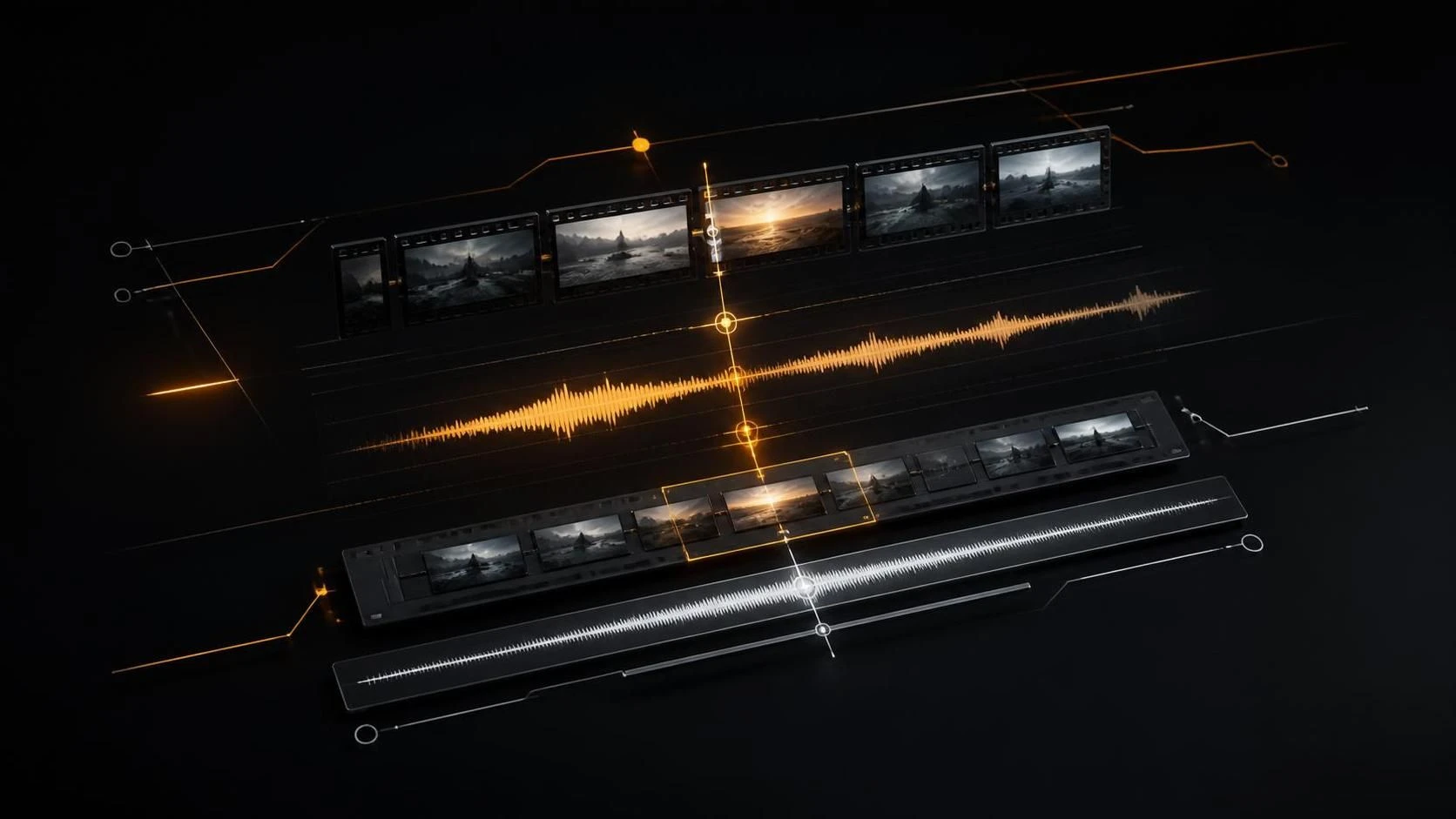
Рассинхронизация аудио и видео в Premiere Pro исправляется через функцию Sync в контекстном меню клипа, использование Merge Clips для пересинхронизации связанных дорожек или ручное смещение аудиотрека на временной шкале с помощью инструмента Selection Tool. Причиной обычно является различная частота кадров, битрейт или проблемы при захвате видеоконтента с внешних источников.
Причины рассинхронизации аудио и видео
- Несовпадение частоты кадров видеофайла и аудиотрека (например, видео 29.97 fps, а аудио 48 kHz).
- Использование видеоматериала, записанного на разные устройства с разными синхронизационными стандартами.
- Импорт видеофайлов с внешних источников (камер, мобильных устройств) без правильной синхронизации дорожек.
- Повреждение медиаконтейнера или метаданных при передаче или конвертации файлов.
- Конфликты между различными кодеками видео и аудио при редактировании в Premiere Pro.
- Ошибки при захвате видео через FireWire или USB, когда синхронизация была потеряна на уровне оборудования.
Пошаговая инструкция по исправлению рассинхронизации
- Откройте проект в Adobe Premiere Pro через
File > Open Project. - Импортируйте видеофайл с рассинхронизацией через
File > Importили перетащите его в панельProject. - Перетащите клип на временную шкалу
Timelineв дорожкуV1. - Щелкните правой кнопкой мыши на видеоклипе в
Timelineи выберитеUnlink Audio and Videoдля разделения дорожек. - Теперь видео и аудио представлены отдельными клипами на разных дорожках.
- Выделите видеоклип на дорожке
V1нажатием левой кнопки мыши. - Удерживая
Shift, щелкните на аудиоклипе на дорожкеA1для выделения обоих клипов. - Щелкните правой кнопкой мыши на одном из выделенных клипов и выберите
Sync. - В диалоговом окне
Syncустановите опциюIn PointилиOut Pointдля синхронизации по точке входа или выхода. - Нажмите
OKдля применения синхронизации. - Если синхронизация не срабатывает, используйте альтернативный метод: выберите видеоклип и аудиоклип одновременно.
- Щелкните правой кнопкой мыши и выберите
Merge Clips. - В окне
Merge Clipsвыберите опциюUse AV Sync from Sourceдля автоматической синхронизации по исходным данным. - Нажмите
OK. - Если проблема остаётся, перейдите в
Edit > Preferences > Playback(на Windows) илиPremiere Pro > Preferences > Playback(на Mac). - Установите опцию
Audio HardwareнаDefault Deviceи проверьте, чтоSample Rateсоответствует вашему аудиоформату (обычно 48 kHz). - Нажмите
OKдля сохранения настроек. - Вернитесь в
Timelineи вручную выровняйте аудио и видео, если синхронизация ещё неправильная. - Выделите аудиоклип инструментом
Selection Tool(V). - Удерживая левую кнопку мыши, перетащите аудиоклип вперёд или назад на временной шкале для ручного совмещения с видеодорожкой.
- Используйте зум (
Ctrl++на Windows илиCmd++на Mac) для более точного выравнивания. - Воспроизведите фрагмент (
Spacebar) для проверки синхронизации. - После исправления щелкните правой кнопкой мыши на выровненных дорожках и выберите
Linkдля связывания видео и аудио. - Сохраните проект через
File > SaveилиCtrl+S. - При экспорте убедитесь, что видео и аудио будут экспортированы вместе через
File > Export > Mediaс опциейInclude VideoиInclude Audio.
Часто задаваемые вопросы
Как узнать, синхронизированы ли видео и аудио? Воспроизведите клип и проверьте синхронизацию движения губ говорящего с звуком; если они не совпадают, дорожки рассинхронизированы.
Почему функция Sync не работает в Premiere Pro? Убедитесь, что оба клипа выделены одновременно и что они находятся на соседних дорожках; если это не помогает, используйте метод ручного смещения на временной шкале.
Должно ли быть одинаковое разрешение видео и аудио для синхронизации? Нет, разрешение видео не влияет на синхронизацию; важны частота кадров видео и частота дискретизации аудио (обычно 48 kHz для видео).