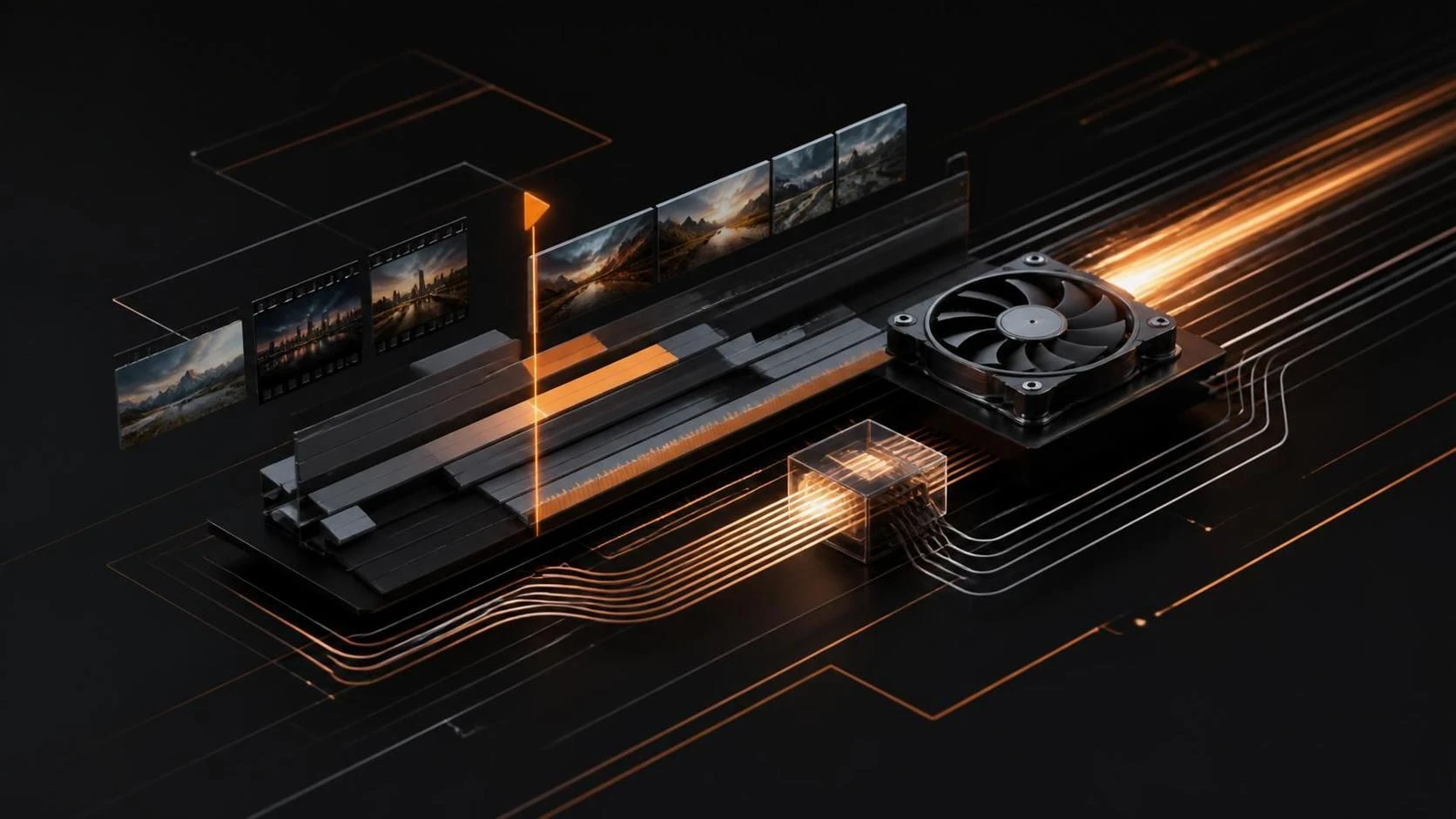
Лаги в Premiere Pro при просмотре видео возникают из-за недостаточной оперативной памяти, высокого разрешения исходных файлов, отключённого аппаратного ускорения или перегруженного кэша проекта. Решение включает очистку кэша, снижение разрешения предпросмотра, включение GPU-ускорения и оптимизацию параметров последовательности.
Причины лагов при просмотре видео в Premiere Pro
- Недостаточный объём оперативной памяти (RAM) для обработки видео высокого разрешения
- Отключённое аппаратное ускорение видеокарты (GPU)
- Высокое разрешение исходных видеофайлов (4K, 6K) при недостаточных ресурсах системы
- Переполненный кэш проекта временными файлами и прокси-видео
- Использование тяжёлых кодеков (ProRes, DNxHD) без оптимизации
- Множество наложенных эффектов и переходов без предварительного рендеринга
- Фрагментированный жёсткий диск или медленное запоминающее устройство (SSD)
- Установленные расширения и плагины, конфликтующие с основной программой
- Устаревшие драйверы видеокарты или операционной системы
Пошаговая инструкция по устранению лагов
- Закройте Premiere Pro и все другие приложения, работающие в фоновом режиме.
- Откройте Premiere Pro и загрузите проект, в котором наблюдаются лаги.
- В главном меню выберите
Edit→Preferences(на Mac:Premiere Pro→Preferences). - В левой панели выберите
Playback(воспроизведение). - Отметьте флажок
Enable Mercury Engine GPU Acceleration(включить ускорение GPU) и выберите вашу видеокарту из списка доступных устройств. - Нажмите
OKдля применения настроек. - Перезагрузите Premiere Pro, чтобы изменения вступили в силу.
- Откройте панель
Project(проект) и щёлкните правой кнопкой мыши на названии проекта. - Выберите
Project Settings→General. - Установите
Playback Resolution(разрешение воспроизведения) на1/2или1/4вместоFull Resolutionдля снижения нагрузки на систему. - Нажмите
OKи вернитесь в основное окно проекта. - В главном меню выберите
Sequence→Sequence Settings. - В разделе
Video Preview File FormatвыберитеProxyCodecилиH.264вместо исходного кодека. - Нажмите
OKдля применения настроек. - В главном меню выберите
Sequence→Create Proxies→Create Proxies. - В окне параметров выберите разрешение
Half Resolution(половинное разрешение) и нажмитеCreate. - Дождитесь завершения создания прокси-файлов (это может занять некоторое время в зависимости от длительности проекта).
- После создания прокси перейдите в
Sequence→Proxy→Use Proxiesдля активации режима воспроизведения с использованием облегчённых файлов. - В главном меню выберите
Edit→Preferences→Media Cache. - Нажмите кнопку
Deleteрядом сMedia Cache Databaseдля удаления кэша (это освободит дополнительное место на диске). - Нажмите
OK. - Перезагрузите Premiere Pro.
- Откройте проект и проверьте, улучшилось ли воспроизведение видео.
- Если лаги сохраняются, откройте
File→Project Settings→Generalи установите разрешение воспроизведения на1/4(четвертное разрешение). - В главном меню выберите
Sequence→Render Effects In to Out(или нажмитеEnter) для предварительного рендеринга эффектов и переходов на проблемных участках монтажной ленты. - Дождитесь завершения рендеринга красной полоски на шкале времени (она превратится в зелёную).
- Проверьте воспроизведение видео — оно должно работать без лагов на предварительно отрендеренных участках.
Дополнительные методы оптимизации
- Обновите драйверы вашей видеокарты через официальный сайт производителя (NVIDIA, AMD или Intel).
- В операционной системе Windows откройте командную строку (
Win+R, введитеcmd, нажмитеEnter). - Выполните команду
defrag C:для дефрагментации жёсткого диска (если используется HDD вместо SSD). - На вкладке
Edit→Preferences→Memoryустановите значениеRAM Reserved for Other Applicationsна минимум (оставьте 4 ГБ для системы). - Увеличьте значение
Maximum Memory Percentageдо 80–90 % для выделения большей части оперативной памяти Premiere Pro. - Отключите на время монтажа расширения и плагины третьих сторон через
Edit→Disable All Plugins. - Удалите неиспользуемые клипы из проекта через правый клик на видео в панели
Project→Delete. - Сохраните проект с новым именем и закройте старую версию для очистки памяти.
Часто задаваемые вопросы
Безопасно ли удалять файлы из кэша Media Cache? Да, это безопасно — Premiere Pro автоматически пересоздаст кэш при необходимости, но вы освободите место на диске и могли улучшить производительность.
Какое минимальное количество ОЗУ требуется для комфортной работы с видео 4K? Рекомендуется минимум 32 ГБ оперативной памяти для редактирования 4K видео без заметных лагов; 16 ГБ допустимо только при использовании облегчённых кодеков и прокси-файлов.
Повлияет ли использование прокси-файлов на финальное качество экспорта? Нет, прокси используются только для предпросмотра — финальный экспорт всегда использует исходные файлы высокого качества.