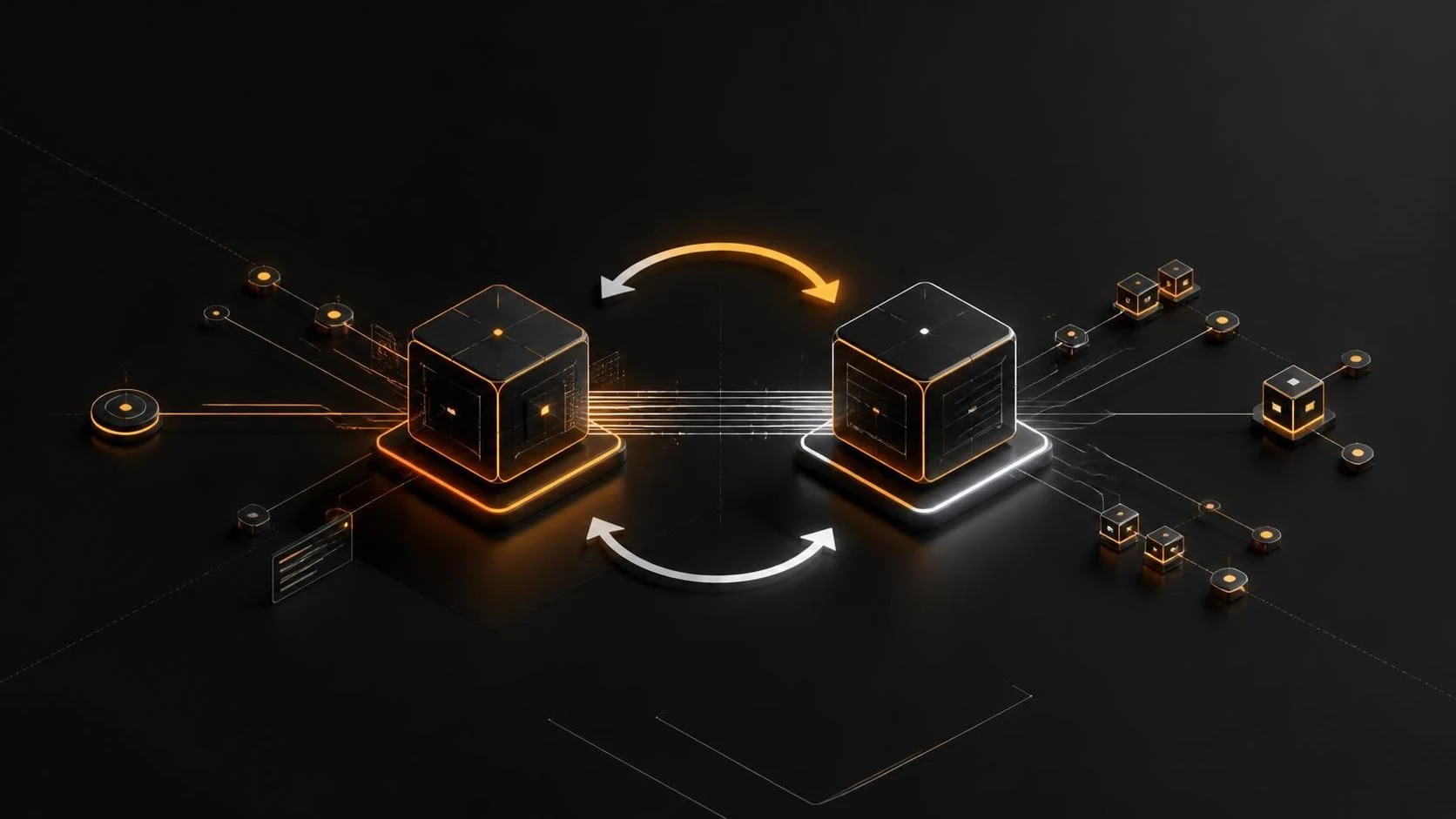
Локальный репозиторий Git связывается с удалённым на GitHub командой git remote add origin с указанием URL репозитория. После этого локальные коммиты можно отправлять на сервер командой git push, а изменения с сервера загружать командой git pull.
Зачем это нужно
- Связь локального репозитория с удалённым позволяет синхронизировать код между компьютером и облачным сервисом
- GitHub хранит резервную копию всего проекта, защищая от потери данных при сбое локального диска
- Удалённый репозиторий даёт возможность совместной разработки — несколько разработчиков могут работать над одним проектом
- История всех изменений сохраняется на сервере с доступом из любого места и на любом компьютере
- GitHub предоставляет инструменты для code review, управления задачами и автоматизации через Pull Request
Пошаговая инструкция
- Перейдите на сайт
github.comи авторизуйтесь в своём аккаунте - Нажмите на иконку профиля в верхнем правом углу и выберите
Your repositories - Нажмите кнопку
Newдля создания нового репозитория - Введите имя репозитория в поле
Repository name(например,my-project) - Выберите видимость репозитория —
Public(открытый для всех) илиPrivate(только для вас и приглашённых) - НЕ отмечайте галочку
Initialize this repository with a README, так как у вас уже есть локальный репозиторий - Нажмите кнопку
Create repository - На странице нового репозитория скопируйте URL в формате
https://github.com/ваш-логин/имя-репозитория.git(находится в зелёной кнопкеCode) - Откройте терминал и перейдите в директорию вашего локального проекта командой
cd путь/к/проекту - Проверьте, что репозиторий инициализирован, командой
git status - Добавьте удалённый репозиторий командой
git remote add origin скопированный-URL - Замените
скопированный-URLна URL из пункта 8 (например,git remote add origin https://github.com/vasya/my-project.git) - Проверьте, что удалённый репозиторий добавлен, командой
git remote -v— должны отобразиться две строки с URL - Если у вас есть коммиты в локальном репозитории, переименуйте основную ветку на
mainкомандойgit branch -M main - Отправьте локальные коммиты на GitHub командой
git push -u origin main - При первой отправке GitHub может запросить аутентификацию — используйте личный токен доступа или SSH-ключ вместо пароля
- После завершения отправки перейдите на страницу репозитория на GitHub и убедитесь, что ваши файлы и коммиты загрузились
Часто задаваемые вопросы
Как изменить URL удалённого репозитория, если он был добавлен неправильно? Выполните команду git remote set-url origin новый-URL, где новый-URL — правильный адрес репозитория на GitHub.
Что делать, если при push выпадает ошибка об аутентификации? Создайте личный токен доступа в настройках GitHub (Developer settings → Personal access tokens) и используйте его вместо пароля при запросе.
Можно ли связать локальный репозиторий с удалённым, если там уже есть файлы? Да, но сначала выполните git pull origin main --allow-unrelated-histories, чтобы загрузить удалённые файлы и объединить истории.