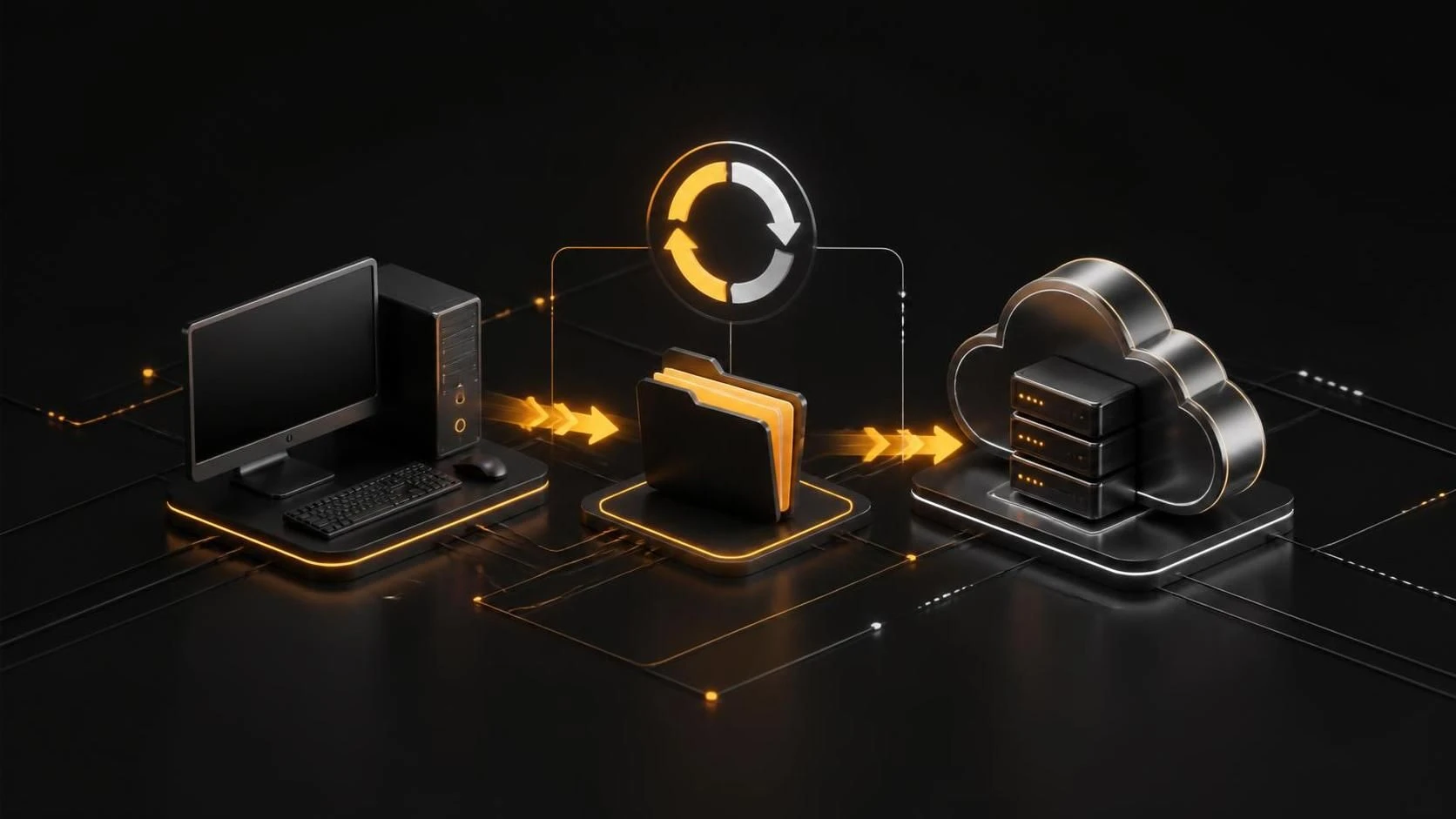
Перенести файлы с Google Диска на Яндекс Диск без скачивания на компьютер можно через интеграцию облачных сервисов или специализированные приложения для синхронизации. Самый простой способ — использовать сервис IFTTT, Zapier или встроенные возможности Яндекс Диска для импорта файлов по прямой ссылке.
Причины необходимости прямого переноса
- Экономия трафика интернет-канала при работе с большими объёмами данных
- Ускорение процесса миграции для файлов объёмом более 10 ГБ
- Отсутствие необходимости в локальном хранилище на ПК
- Минимизация времени простоя при перемещении рабочих файлов между облаками
- Снижение нагрузки на процессор и оперативную память компьютера
Способ 1: Через сервис Zapier (автоматизация)
- Перейдите на сайт
zapier.comи авторизуйтесь или создайте аккаунт. - Нажмите кнопку
Create Zapв левом меню. - В поле "Trigger app" выберите
Google Drive. - Выберите триггер
New File in FolderилиNew File. - Авторизуйте доступ к вашему Google Диску, нажав
Connect. - Укажите папку на Google Диске, из которой нужно переносить файлы.
- В поле "Action app" выберите
Yandex Disk. - Выберите действие
Upload File. - Авторизуйте доступ к Яндекс Диску.
- Укажите целевую папку на Яндекс Диске.
- Настройте маппинг полей: привяжите параметр
File NameиFile Contentиз Google Drive. - Нажмите
Test & Reviewдля проверки работы. - Включите Zap, переведя переключатель в положение
On.
Способ 2: Через IFTTT (простой вариант)
- Откройте
ifttt.comи зарегистрируйтесь или авторизуйтесь. - Нажмите иконку профиля в правом верхнем углу и выберите
Create. - Кликните на
If Thisи выберите сервисGoogle Drive. - Выберите триггер
New file in folder. - Подтвердите доступ к аккаунту Google.
- Укажите ID папки Google Диска (скопируйте из URL папки после
/folders/). - Нажмите
Then Thatи выберитеYandex Disk. - Выберите действие
Upload file from URL. - Авторизуйте доступ к Яндекс Диску.
- В поле "File URL" вставьте переменную
{{FileUrl}}. - Укажите путь назначения на Яндекс Диске.
- Завершите создание апплета, нажав
Create action.
Способ 3: Через расширение браузера Multcloud
- Откройте страницу
multcloud.comв браузере. - Нажмите
Sign Up Freeи создайте аккаунт через почту. - После входа кликните
Add Cloudв левой панели. - Выберите
Google Driveи авторизуйтесь через Google. - Повторите шаг 3 и добавьте
Yandex Disk. - В левой панели кликните на Google Drive, выделите нужные файлы или папку.
- Нажмите кнопку
Cloud Transfer(иконка со стрелками между облаками). - Выберите в качестве источника
Google Drive, назначения —Yandex Disk. - Укажите целевую папку на Яндекс Диске.
- Нажмите
Transfer Nowдля запуска процесса. - Отслеживайте прогресс в разделе
Task List.
Способ 4: Через API (для разработчиков)
- Откройте
console.developers.google.comи создайте новый проект. - Включите API
Google Drive APIв разделеLibraries. - Перейдите в
Credentialsи создайтеOAuth 2.0 Client IDтипаDesktop application. - Скачайте JSON-файл с учётными данными.
- Откройте терминал и установите библиотеку:
pip install google-auth-oauthlib google-auth-httplib2 google-api-python-client. - Получите токен доступа Яндекс Диска на странице
oauth.yandex.ru. - Создайте Python-скрипт с использованием Google Drive API для получения списка файлов.
- В скрипте реализуйте функцию загрузки файла на Яндекс Диск через REST API.
- Запустите скрипт командой
python transfer.py.
Часто задаваемые вопросы
Какой способ самый быстрый для переноса больших файлов? Multcloud и Zapier работают напрямую между облаками без промежуточной загрузки, поэтому они быстрее всего для файлов свыше 1 ГБ.
Сохранятся ли права доступа и история версий файлов? Нет — при переносе между разными облачными сервисами сохраняются только сами файлы и структура папок, метаданные и история не переносятся.
Можно ли отменить автоматический перенос, настроенный через Zapier? Да, отключите Zap в интерфейсе Zapier, переведя переключатель в положение Off, или удалите его полностью.