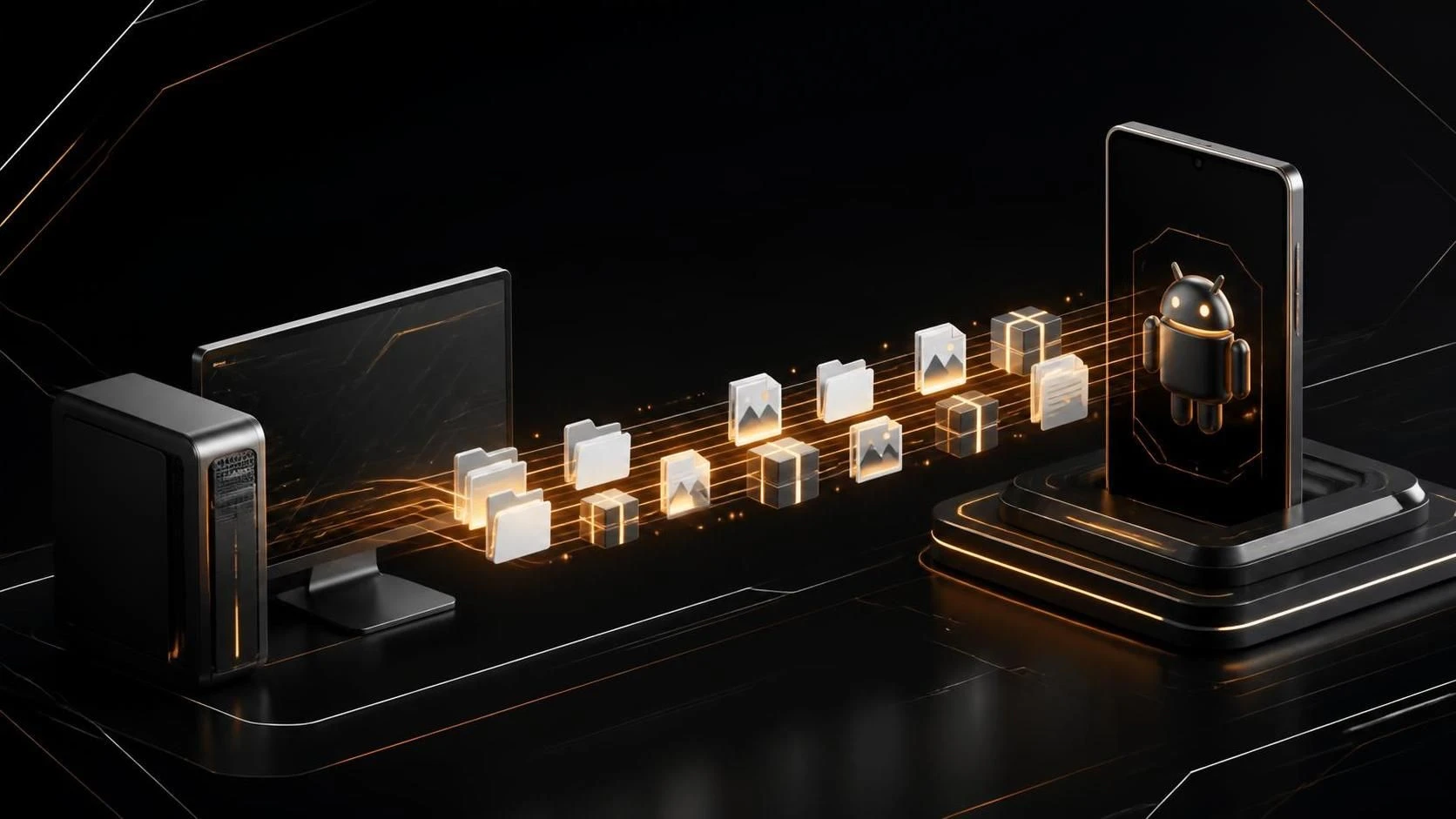
Перенести файлы, фото и APK в BlueStacks можно тремя способами: через перетаскивание файлов в окно эмулятора, импорт через встроенный файловый менеджер или прямую установку APK-файлов. Каждый метод занимает не более 2–3 минут и не требует специальных навыков.
Зачем это нужно
- Передача фото и документов с компьютера на мобильное приложение внутри эмулятора
- Установка APK-файлов из локальной папки без скачивания из Google Play
- Синхронизация данных между компьютером и виртуальным Android-устройством
- Работа с неподдерживаемыми приложениями через боковой загрузчик
Пошаговая инструкция
Метод 1: Перетаскивание файлов (самый быстрый способ)
- Откройте окно BlueStacks на весь экран или в режиме окна.
- Откройте папку на вашем компьютере с файлами, фото или APK-файлами.
- Расположите окно папки и окно BlueStacks рядом.
- Выделите нужные файлы левой кнопкой мыши (используйте
Ctrl+Aдля выделения всех). - Перетащите файлы прямо в окно BlueStacks и отпустите кнопку мыши.
- Дождитесь появления уведомления об импорте.
- Файлы появятся в папке
Downloadили на рабочем столе эмулятора.
Метод 2: Импорт через файловый менеджер BlueStacks
- Запустите BlueStacks и дождитесь полной загрузки главного экрана.
- Откройте приложение
Files(встроенный файловый менеджер). - Нажмите на кнопку меню (три точки) в верхнем углу.
- Выберите
ImportилиДобавить файлы. - В открывшемся окне проводника компьютера найдите нужные файлы.
- Выделите файлы и нажмите
Открыть. - Подождите завершения импорта (время зависит от размера файлов).
Метод 3: Прямая установка APK-файлов
- Откройте окно BlueStacks.
- Нажмите на кнопку
Install APKв левой боковой панели или в меню. - Выберите APK-файл со своего компьютера через диалог выбора файлов.
- Подтвердите установку нажатием
ОК. - Дождитесь окончания процесса инсталляции (окно уведомления исчезнет).
- Приложение появится на главном экране или в меню приложений BlueStacks.
Часто задаваемые вопросы
Где найти загруженные файлы в BlueStacks? Все файлы автоматически попадают в папку Download, которую можно открыть через встроенный файловый менеджер Files.
Почему файлы не переносятся перетаскиванием? Убедитесь, что BlueStacks запущен в режиме окна (а не полноэкранном), и что окно эмулятора активно (находится в фокусе).
Можно ли установить APK с компьютера без интернета? Да, APK-файлы устанавливаются локально с вашего компьютера и не требуют подключения к сети; достаточно только подключения BlueStacks к интернету для активации некоторых функций приложения.