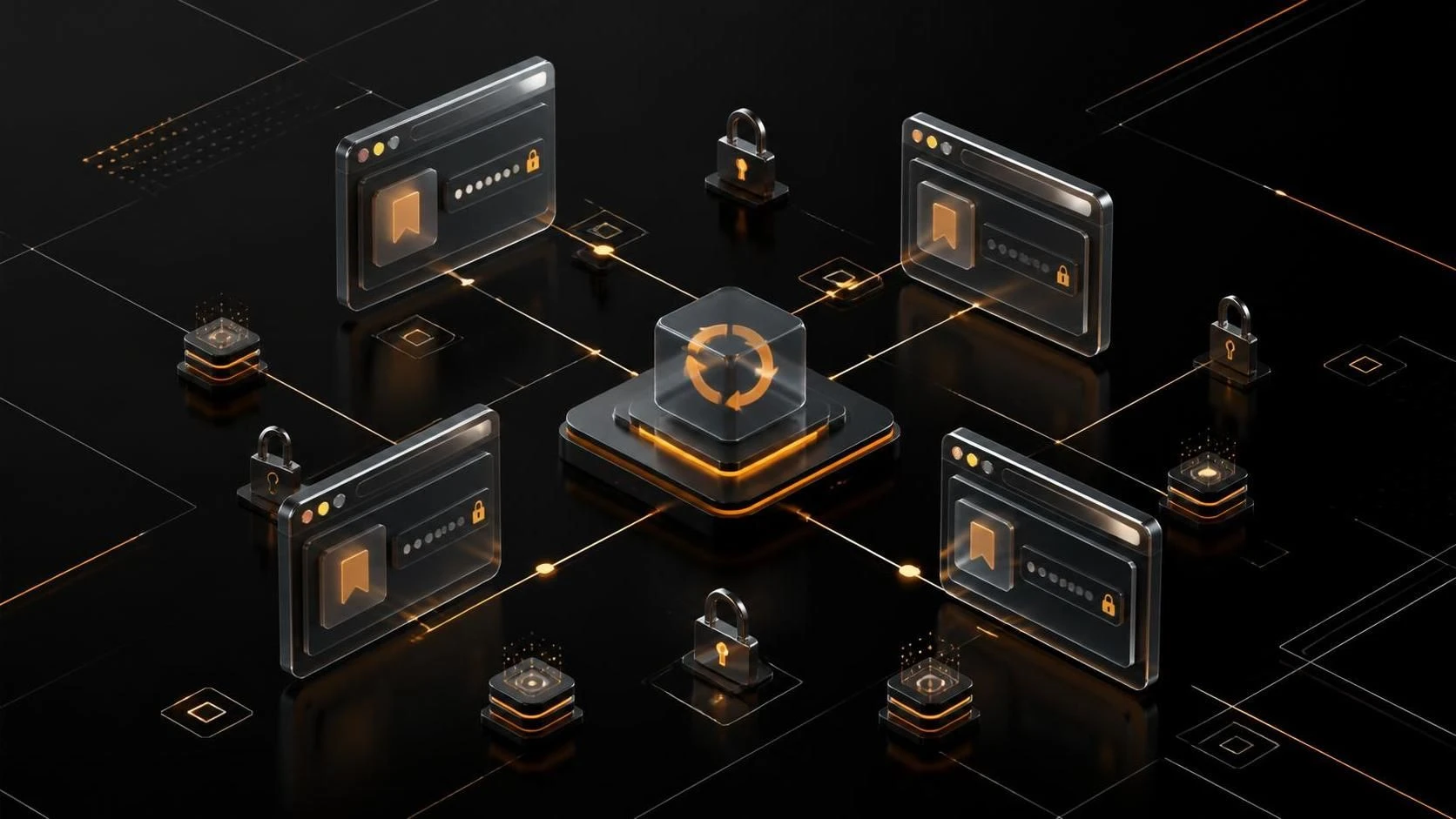
Синхронизация закладок и паролей между браузерами осуществляется через облачные аккаунты производителей (Google, Mozilla, Microsoft) или специализированные менеджеры паролей. Выберите метод в зависимости от количества браузеров и степени защиты данных, которая вам требуется.
Причины необходимости синхронизации
- Использование нескольких браузеров на одном или разных устройствах требует актуальности данных везде
- Ручное добавление одних и тех же закладок и паролей занимает время и приводит к ошибкам
- При переходе на новое устройство нужно восстановить доступ ко всем сохранённым сайтам и учётным записям
- Облачная синхронизация обеспечивает безопасность при утере или краже устройства
- Разные браузеры имеют собственные хранилища данных, несовместимые между собой по умолчанию
Пошаговая инструкция по синхронизации
Синхронизация в Google Chrome
- Откройте Google Chrome.
- Нажмите на иконку профиля в правом верхнем углу (аватарка или иконка пользователя).
- Выберите
Включить синхронизациюилиSign in. - Введите адрес электронной почты Google и пароль.
- Подтвердите вход через двухфакторную аутентификацию, если она включена.
- Перейдите в
Параметры>Вы и Google>Синхронизация и Google Services. - Убедитесь, что включены опции
ПаролииЗакладки. - Повторите шаги 1–7 на других устройствах с тем же аккаунтом Google.
- Закладки и пароли синхронизируются автоматически в течение нескольких минут.
Синхронизация в Mozilla Firefox
- Откройте Mozilla Firefox.
- Нажмите на иконку меню (три горизонтальные линии) в правом верхнем углу.
- Выберите
Параметры>Синхронизация. - Нажмите
Войтиили создайте учётную запись Mozilla. - Введите адрес электронной почты и пароль.
- Подтвердите вход через ссылку в письме или код активации.
- Вернитесь в
Параметры>Конфиденциальность и безопасность. - В разделе
Логины и паролиубедитесь, что синхронизация включена. - В разделе
Закладкипроверьте статус синхронизации. - На других устройствах повторите шаги 1–8 с тем же аккаунтом.
Синхронизация в Microsoft Edge
- Откройте Microsoft Edge.
- Нажмите на иконку профиля в правом верхнем углу.
- Выберите
Войти. - Введите адрес электронной почты Microsoft (Outlook, Hotmail) или создайте аккаунт.
- Подтвердите вход.
- Откройте
Параметры>Профили>Синхронизация. - Убедитесь, что переключатели
ПаролииИзбранноеустановлены в положениеВкл. - На других устройствах повторите шаги 1–7 с тем же Microsoft-аккаунтом.
Синхронизация в Safari (macOS и iOS)
- На Mac откройте Safari >
Параметры>Общие. - Убедитесь, что вы вошли в iCloud через
Системные параметры>Apple ID. - Перейдите в
iCloudи включите опциюSafari. - На iPhone или iPad откройте
Параметры>[Ваше имя]>iCloud. - Включите
Safari. - Закладки и пароли синхронизируются через iCloud автоматически на всех устройствах Apple.
Синхронизация между разными браузерами через менеджер паролей
- Загрузите и установите менеджер паролей (Bitwarden, 1Password, LastPass, KeePass).
- Создайте или импортируйте учётную запись в менеджере.
- Экспортируйте пароли из исходного браузера (обычно
Параметры>Пароли>Экспорт). - Импортируйте экспортированный файл в менеджер паролей.
- Установите расширение менеджера в каждый браузер.
- Авторизуйтесь в расширении с теми же учётными данными менеджера.
- Теперь пароли доступны через менеджер во всех браузерах.
- Для закладок экспортируйте их из первого браузера в формате
HTML. - Импортируйте файл закладок в каждый браузер через меню
Импорт.
Экспорт и импорт закладок между браузерами
- Откройте исходный браузер.
- Перейдите в
Менеджер закладок(обычноCtrl+Shift+OилиCmd+Shift+B). - Нажмите на меню или значок (три точки) в менеджере.
- Выберите
Экспорт закладокилиExport bookmarks. - Сохраните файл в формате
HTMLна жёсткий диск. - Откройте целевой браузер.
- Откройте его менеджер закладок.
- Найдите опцию
ИмпортилиImport bookmarks. - Выберите сохранённый файл
HTML. - Закладки появятся в папке
Импортированные закладкиили отдельно. - Переместите нужные закладки в требуемые папки вручную или через перетаскивание.
Часто задаваемые вопросы
Будут ли пароли синхронизироваться, если я отключу интернет? Нет, синхронизация требует активного подключения к интернету. После восстановления соединения данные синхронизируются автоматически в течение нескольких минут.
Могу ли я синхронизировать пароли между Chrome и Firefox одновременно? Напрямую нет, так как они используют разные облачные системы (Google и Mozilla). Используйте менеджер паролей (Bitwarden, 1Password) как промежуточный слой для синхронизации между всеми браузерами.
Что делать, если закладки не синхронизируются после входа в аккаунт? Проверьте подключение к интернету, убедитесь, что синхронизация включена в параметрах браузера, очистите кэш браузера (Ctrl+Shift+Del) и переиндексируйте синхронизацию через выход и повторный вход в аккаунт.