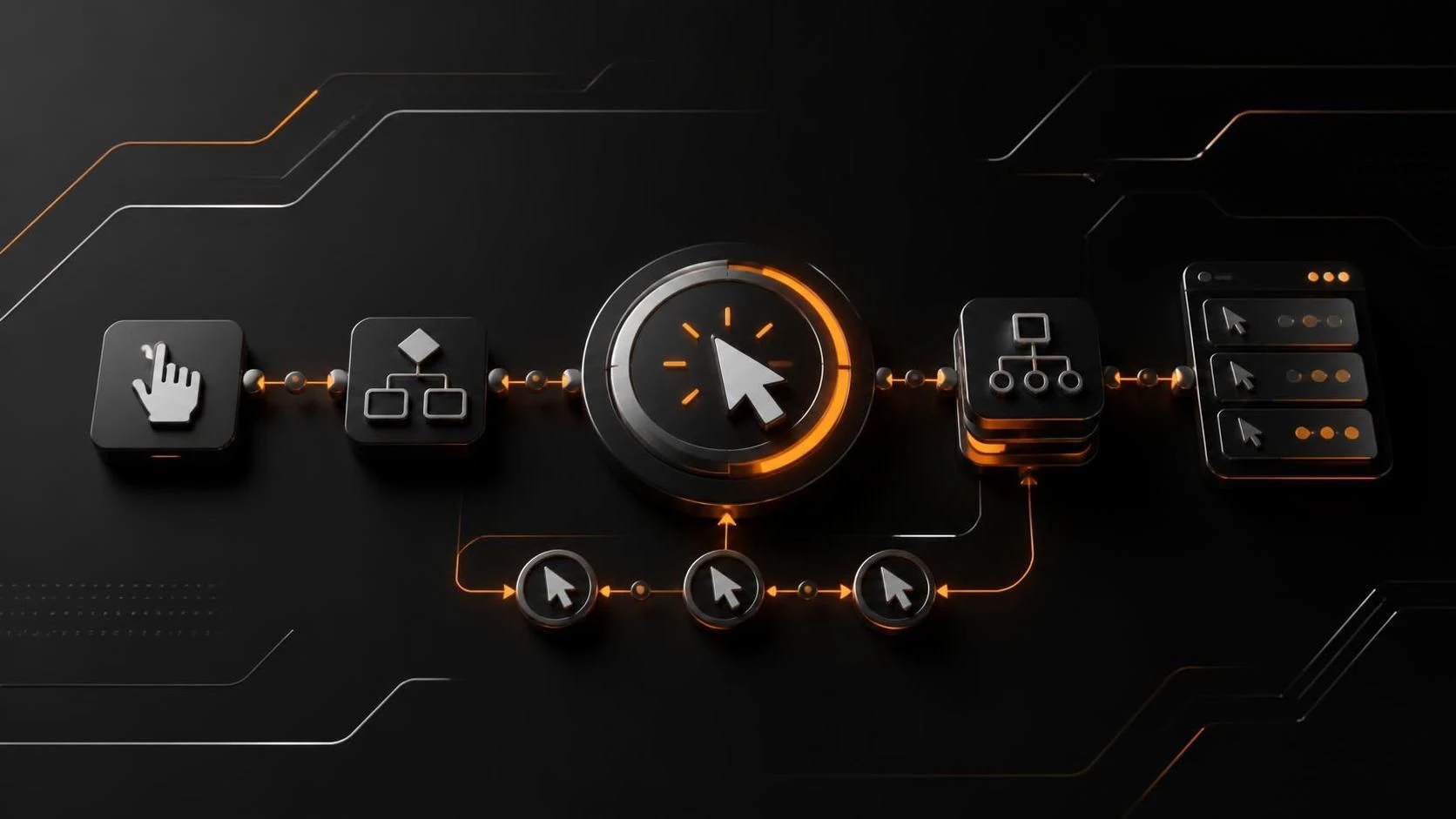
Макросы и автокликеры в BlueStacks настраиваются через встроенный Macro Recorder, встроенные сервисы Android или сторонние инструменты (AutoHotkey, PyAutoGUI, Appium). Встроенный рекордер позволяет записать последовательность кликов и движений мыши, сохранить её и воспроизвести неограниченное количество раз с заданной скоростью и интервалом между повторениями. Для более сложных сценариев автоматизации используются программируемые решения на базе скриптовых языков или специализированных платформ.
Причины использования макросов и автокликеров в BlueStacks
- Автоматизация повторяющихся действий в мобильных играх и приложениях (сбор ресурсов, выполнение квестов, прокачка персонажей)
- Экономия времени при выполнении рутинных операций (заполнение форм, клики по одним и тем же кнопкам)
- Тестирование мобильных приложений и сценариев пользовательского взаимодействия
- Запуск действий по расписанию или при наступлении определённых событий
- Снижение нагрузки на оператора при массовых операциях
- Обучение и отладка приложений без ручного участия
Пошаговая настройка Macro Recorder в BlueStacks
- Откройте эмулятор
BlueStacksи запустите нужное приложение или игру. - Найдите панель инструментов справа или слева от окна эмулятора (в зависимости от версии).
- Нажмите на иконку
Macro Recorder(выглядит как кассета, плёнка или значок записи). - В открывшемся окне нажмите кнопку
RecordилиЗапись. - Выполните все требуемые действия: клики по кнопкам, скольжение по экрану, ввод текста, паузы.
- По завершении нажмите
StopилиОстановить. - Введите имя макроса в поле
Macro Name(например,farm_resources). - Нажмите
Saveдля сохранения записанного макроса. - В списке сохранённых макросов найдите ваш макрос и нажмите на него для выбора.
- Установите параметр
Repeat(количество повторений от 1 до 9999). - Установите
Speed(скорость воспроизведения: 0.1x для медленного, 1x для нормального, 10x для ускоренного). - Установите
Loop Interval(задержка между циклами повторения в миллисекундах, минимум 50 мс). - Нажмите
PlayилиЗапуститьдля начала воспроизведения макроса. - Макрос будет выполняться в фоновом режиме; следите за прогрессом в окне эмулятора.
- В любой момент нажмите
Stopдля остановки воспроизведения.
Пошаговая настройка AutoHotkey для автоматизации BlueStacks
- Откройте сайт
autohotkey.comи загрузите последнюю версию AutoHotkey. - Установите AutoHotkey на ваш компьютер, следуя инструкциям установщика.
- Откройте
Блокнотили любой текстовый редактор (например,VS Code). - Скопируйте и вставьте один из примеров кода (см. раздел ниже).
- Нажмите
Ctrl+Sи сохраните файл с расширением.ahk(например,bluestacks_macro.ahk). - Дважды щелкните на созданный файл или нажмите правой кнопкой и выберите
Run with AutoHotkey. - Скрипт загрузится в память; нажмите назначенную горячую клавишу (по умолчанию
F1) для запуска макроса. - Нажимайте
Escдля остановки выполнения скрипта.
Пример 1: простой автоклик по одной кнопке
; Нажатие F1 для запуска автоклика
F1::
{
    Loop 100  ; Повторить 100 раз
    {
        Click(640, 500)  ; Клик по координатам X=640, Y=500
        Sleep(500)       ; Ожидание 500 миллисекунд
    }
}

; Нажатие Esc для выхода
Esc::ExitApp()
Пример 2: последовательность кликов с задержками
F2::
{
    MouseMove(640, 500)     ; Движение мыши к позиции
    Sleep(300)              ; Задержка 300 мс
    Click()                 ; Первый клик
    Sleep(400)
    Click(700, 300)         ; Клик по другим координатам
    Sleep(400)
    Send("Hello World")     ; Ввод текста
    Sleep(500)
    Click(640, 600)         ; Финальный клик
}

Esc::ExitApp()
Пример 3: управляемый цикл с включением/выключением
F3::
{
    global running := !running  ; Переключение состояния (вкл/выкл)

    if (running)
    {
        while (running)
        {
            Click(500, 400)     ; Клик по центру экрана
            Sleep(200)          ; Задержка между кликами

            if (GetKeyState("Esc"))  ; Проверка на нажатие Esc
                running := false
        }
    }
}

Esc::ExitApp()
Пошаговая настройка Python (PyAutoGUI) для автоматизации
- Откройте
Command PromptилиPowerShellна вашем компьютере. - Введите команду
pip install pyautogui pillowдля установки библиотеки. - Откройте текстовый редактор и создайте файл
bluestacks_auto.py. - Скопируйте один из примеров кода (см. раздел ниже) в файл.
- Сохраните файл нажатием
Ctrl+S. - В
Command Promptперейдите в папку с файлом командойcd /path/to/file. - Запустите скрипт командой
python bluestacks_auto.py. - Скрипт начнёт выполнение через 3 секунды (время, чтобы переключиться на окно BlueStacks).
- Нажмите
Ctrl+Cдля остановки выполнения в любой момент.
Пример 1: автоклик 100 раз с задержкой
import pyautogui
import time

# Ожидание 3 секунды перед началом
time.sleep(3)

# Цикл из 100 кликов
for i in range(100):
    pyautogui.click(640, 500)  # Клик по координатам X=640, Y=500
    time.sleep(0.5)             # Задержка 500 миллисекунд
    print(f"Клик {i+1} из 100")  # Вывод прогресса

print("Автоклик завершен!")
Пример 2: определение координат мыши для последующего использования
import pyautogui
import time

print("Перемещайте мышь к нужным позициям")
print("Нажмите Ctrl+C для завершения")

try:
    while True:
        x, y = pyautogui.position()  # Получить текущие координаты мыши
        print(f"X={x}, Y={y}", end="\r")  # Вывести координаты
        time.sleep(0.1)  # Обновление каждые 100 мс
except KeyboardInterrupt:
    print("\nЗапись завершена!")
Пример 3: последовательность действий с введением текста
import pyautogui
import time

time.sleep(3)

# Клик по полю ввода
pyautogui.click(400, 300)
time.sleep(0.5)

# Ввод текста
pyautogui.typewrite("Hello World", interval=0.1)
time.sleep(0.5)

# Нажатие Enter
pyautogui.press("enter")
time.sleep(1)

# Цикл кликов по кнопке "Далее"
for i in range(5):
    pyautogui.click(500, 400)
    time.sleep(0.8)

print("Последовательность выполнена!")
Пошаговая настройка Appium для профессиональной автоматизации
- Установите
Node.jsсо своего компьютера, если его нет. - Откройте
Command Promptи введитеnpm install -g appium. - Введите
appium --versionдля проверки установки. - Включите в BlueStacks режим
Developer Mode: откройтеSettings>Advanced> включитеAndroid Debug Bridge (ADB). - В
Command Promptзапустите сервер Appium командойappium. - Откройте второе окно
Command Promptи введитеadb devicesдля проверки подключённых устройств. - Создайте Python-файл с кодом для подключения (см. пример ниже).
- Запустите файл командой
python appium_script.py. - Appium будет управлять приложением в BlueStacks автоматически.
Пример скрипта Appium на Python
from appium import webdriver
from appium.webdriver.common.appiumby import AppiumBy
import time

# Параметры подключения к BlueStacks
desired_caps = {
    "platformName": "Android",
    "deviceName": "127.0.0.1:5555",       # IP и порт BlueStacks
    "appPackage": "com.example.game",     # Пакет приложения
    "appActivity": ".MainActivity",        # Главная активность
    "automationName": "UiAutomator2"      # Использование UiAutomator2
}

# Подключение к Appium серверу
driver = webdriver.Remote("http://localhost:4723", desired_caps)

try:
    # Поиск кнопки по ID и клик
    button = driver.find_element(AppiumBy.ID, "com.example.game:id/play_button")
    button.click()

    time.sleep(2)

    # Поиск текстового поля и ввод текста
    text_field = driver.find_element(AppiumBy.CLASS_NAME, "android.widget.EditText")
    text_field.send_keys("username")

    time.sleep(1)

    # Повтор клика 10 раз
    for i in range(10):
        button.click()
        time.sleep(0.5)

finally:
    # Закрытие сессии
    driver.quit()
Пошаговая настройка OP Auto Clicker
- Откройте сайт
opautoclick.comв браузере. - Скачайте установочный файл
OP Auto Clicker. - Запустите установщик и следуйте инструкциям на экране.
- Откройте программу
OP Auto Clickerпосле установки. - В поле
Click Positionвведите координаты X и Y для клика (получить координаты можно с помощью опцииPick). - Выберите кнопку мыши:
Left(левая),Right(правая) илиMiddle(средняя). - В поле
Clicking Intervalустановите задержку между кликами в миллисекундах (например, 500). - В поле
Repeat Timesустановите количество повторений или выберитеInfiniteдля бесконечного повторения. - Нажмите кнопку
Startдля запуска автоклика. - Используйте горячую клавишу
F6для остановки/возобновления процесса (по умолчанию). - Нажмите
Stopдля полной остановки.
Рекомендации по выбору инструмента
Macro Recorder— выбирайте для простых, одноразовых макросов без программированияAutoHotkey— подходит для среднего уровня сложности с условиями и цикламиPyAutoGUI— хороший вариант для тех, кто знает Python и хочет кроссплатформенное решениеAppium— используйте для профессионального тестирования и сложных сценариевOP Auto Clicker— простое решение для быстрого автоклика без установки языков программирования
Часто задаваемые вопросы
Почему макрос записывается, но не воспроизводится корректно? Причина может быть в изменении разрешения экрана, смещении окна BlueStacks или в задержке между действиями; пересоздайте макрос с большей задержкой между кликами (установите Loop Interval не менее 200 мс) и убедитесь, что окно эмулятора находится в активном состоянии во время воспроизведения.
Можно ли запустить несколько макросов одновременно? BlueStacks позволяет запустить один макрос за раз через встроенный Macro Recorder; для одновременного запуска нескольких автоматизированных действий используйте Appium с несколькими экземплярами BlueStacks или сторонние решения на базе AutoHotkey с переменными состояния.
Как узнать точные координаты для клика в макросе? В PyAutoGUI запустите утилиту определения координат (см. Пример 2 в разделе Python), в AutoHotkey используйте встроенный инструмент Window Spy (устанавливается с AutoHotkey), а в OP Auto Clicker нажмите кнопку Pick и наведите мышь на нужную точку.