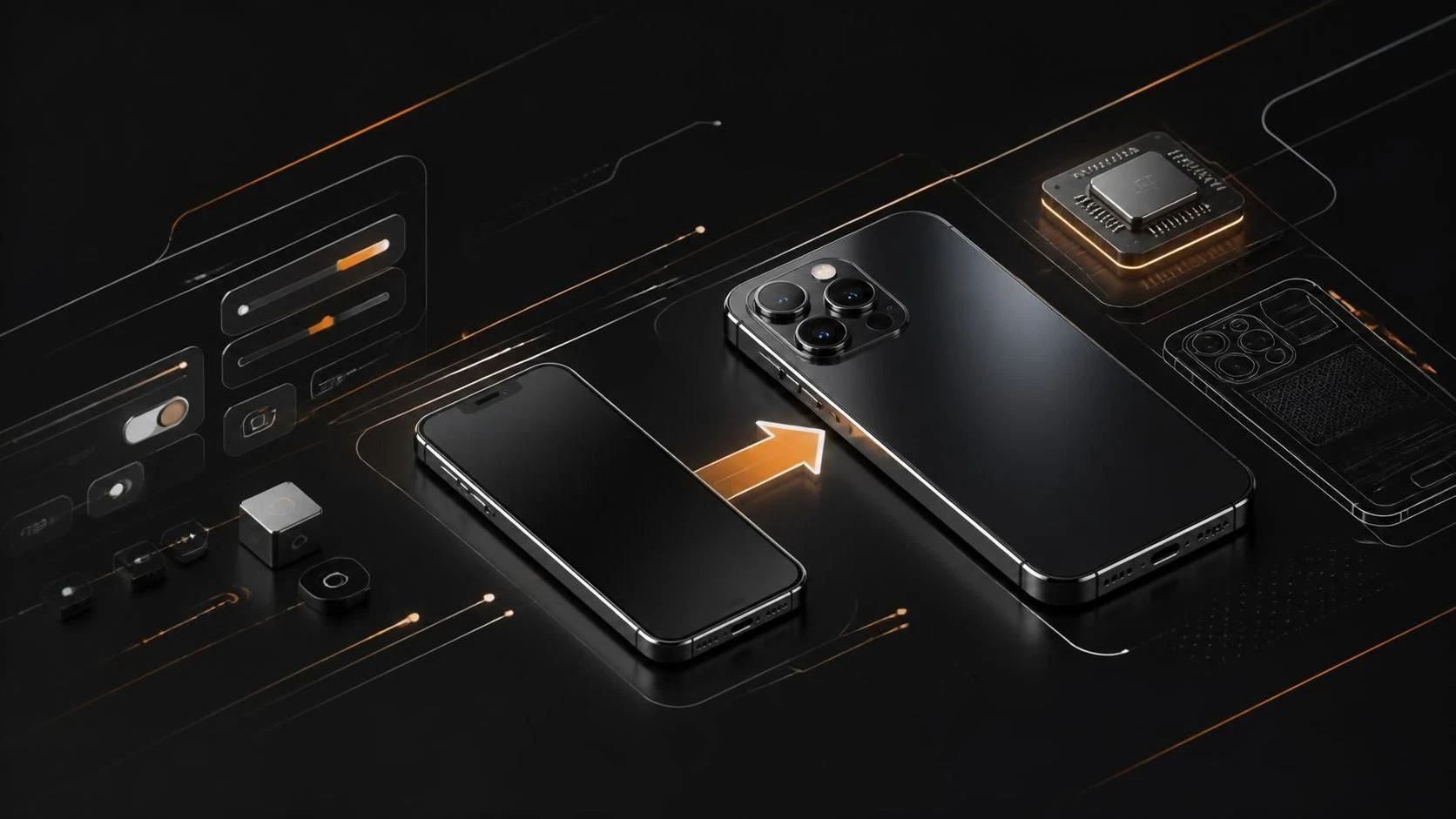
Изменить модель эмулируемого смартфона в BlueStacks можно через меню Параметры → Настройки движка → раздел Устройство, где выбирается нужный профиль флагмана из встроенного списка или загружается кастомный конфиг. Процесс занимает 2–3 минуты и требует перезагрузки эмулятора.
Зачем менять модель устройства
- Тестирование приложений на разных характеристиках железа (разрешение экрана, объём RAM, процессор).
- Эмуляция поведения приложений на популярных флагманах (Samsung Galaxy S24, iPhone 15 Pro через Android).
- Оптимизация производительности: некоторые игры и приложения требуют минимальных спецификаций флагманов.
- Тестирование совместимости функций, привязанных к конкретным моделям (например, сенсоры, разрешение камеры).
Пошаговая инструкция по смене профиля устройства
- Откройте BlueStacks на ПК.
- Нажмите на значок трёх линий (меню) в левом верхнем углу.
- Выберите
Параметры(илиSettingsв англоязычной версии). - В открывшемся окне найдите вкладку
ДвижокилиEngine. - Прокрутите вниз до раздела
УстройствоилиDevice Profile. - Нажмите на выпадающий список текущей модели (по умолчанию там указана базовая конфигурация).
- Выберите нужный флагман из предложенных вариантов (например,
Samsung Galaxy S24 Ultra,Xiaomi 14 Ultra,Google Pixel 9 Pro XL). - Если нужного флагмана нет в списке, нажмите
Добавить устройствоилиImport Device, и загрузите кастомный профиль (файл формата.jsonили.txt). - Подтвердите выбор кнопкой
ПрименитьилиApply. - Закройте окно параметров.
- BlueStacks предложит перезагрузить эмулятор — нажмите
Перезагрузитьили дождитесь автоматической перезагрузки (30–60 секунд). - После перезагрузки откройте
Параметры системы→О телефонев эмуляторе и убедитесь, что отображается новая модель устройства.
Часто задаваемые вопросы
Как найти профиль редкого флагмана, которого нет в списке BlueStacks? Загрузите готовый конфиг с форума сообщества BlueStacks (на GitHub или официальных русскоязычных сообществах) либо создайте профиль вручную, отредактировав device_info.json в папке %AppData%\BlueStacks\.
Повлияет ли смена профиля на установленные приложения и игры? Нет, все приложения останутся на месте; изменится только сообщаемая системная информация эмулятора (разрешение экрана, объём RAM, версия Android могут быть пересчитаны в зависимости от профиля).
Какой флагман выбрать, если я новичок? Начните со среднего актуального флагмана (Samsung Galaxy S23, Google Pixel 8) — он обеспечит хороший баланс производительности и совместимости с большинством современных приложений.