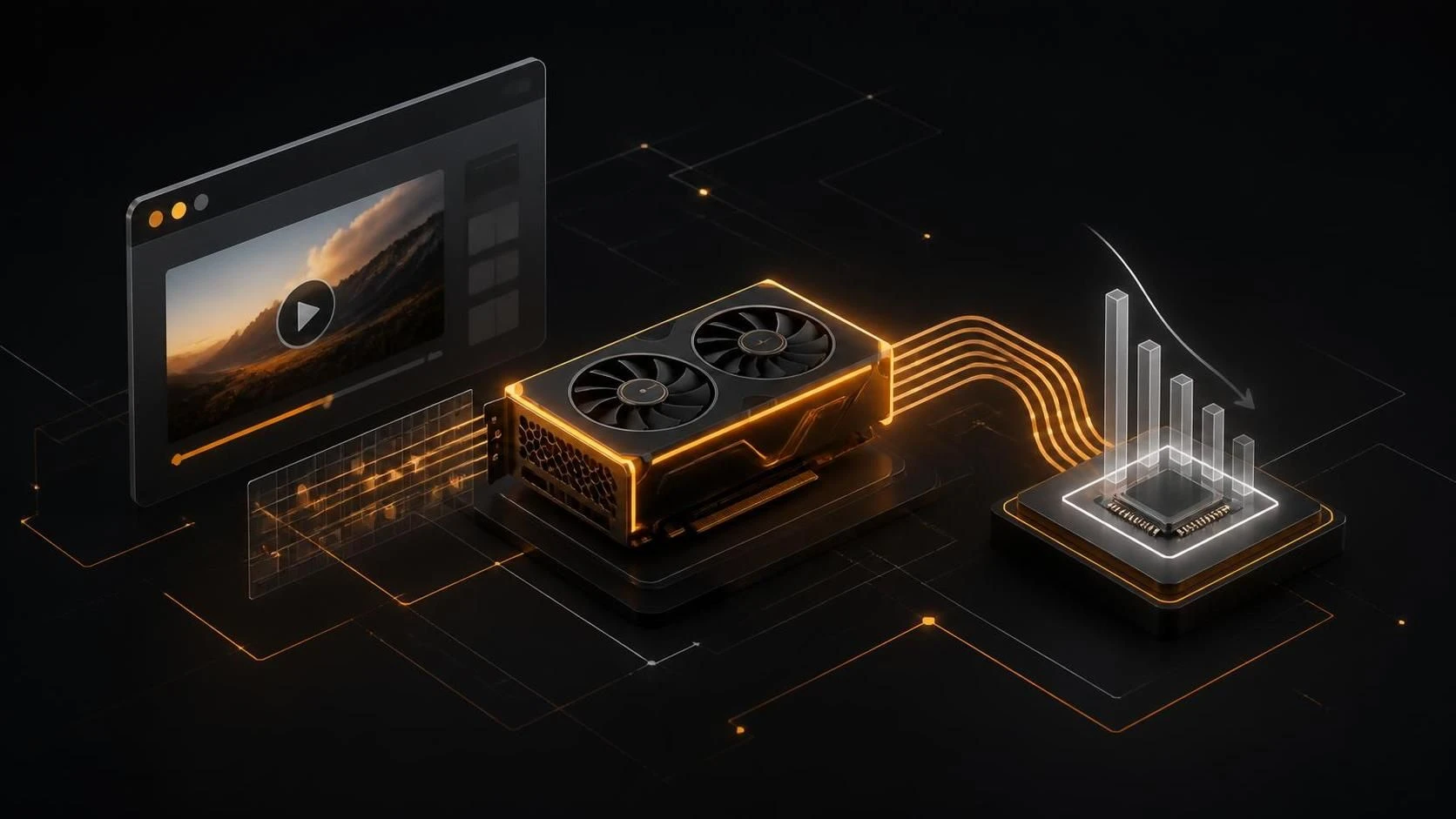
Аппаратное декодирование видео включается через флаги браузера или в расширенных параметрах графики и позволяет использовать GPU вместо ЦП для обработки видео, что снижает нагрузку на процессор. Способ включения зависит от браузера: Chrome и Edge используют флаги chrome://flags, Firefox имеет встроенную опцию в настройках, а Safari активирует эту функцию автоматически.
Зачем нужно аппаратное декодирование видео
- Снижение нагрузки на центральный процессор при просмотре видео высокого разрешения
- Уменьшение потребления энергии и увеличение времени автономной работы ноутбука
- Предотвращение перегрева процессора при длительном просмотре видео
- Улучшение производительности браузера и других приложений при одновременной работе
- Более плавное воспроизведение видео в формате 4K и других высокобитратных кодеках
- Возможность эффективного декодирования нескольких видеопотоков одновременно
- Поддержка современных видеокодеков (H.264, H.265/HEVC, VP9)
Требования к оборудованию
- Видеокарта (дискретная или интегрированная) с поддержкой аппаратного декодирования видео
- Актуальные драйверы видеокарты (NVIDIA, AMD или Intel)
- ОС Windows 10 и выше, macOS 10.12 и выше или Linux с поддержкой VAAPI/VDPAU
- Браузер актуальной версии с поддержкой аппаратного ускорения
Способ 1: Включение в Google Chrome и Chromium
- Откройте Google Chrome.
- Введите в адресной строке
chrome://flagsи нажмите Enter. - В поле поиска введите
hardware video decode. - Найдите флаг
Hardware-accelerated video decode. - В выпадающем меню напротив флага выберите
Enabled. - Нажмите кнопку
Relaunch, которая появится в нижней части экрана. - Браузер перезагрузится с активированным аппаратным декодированием.
Способ 2: Включение в Microsoft Edge
- Откройте Microsoft Edge.
- Введите в адресной строке
edge://flagsи нажмите Enter. - В поле поиска введите
hardware video decode. - Найдите флаг
Hardware-accelerated video decode. - В выпадающем меню выберите
Enabled. - Нажмите кнопку
Restart, которая появится в нижней части экрана. - Edge перезагрузится с включённым аппаратным декодированием видео.
Способ 3: Включение в Mozilla Firefox
- Откройте Mozilla Firefox.
- Введите в адресной строке
about:preferencesи нажмите Enter. - Перейдите в левом меню на вкладку
Основные. - Прокрутите вниз до раздела
Производительность. - Установите флажок рядом с опцией
Использовать рекомендуемые параметры производительности. - Убедитесь, что включена опция
Использовать аппаратное ускорение. - Если нужно включить аппаратное декодирование видео отдельно, оставьте флажок не отмеченным и вручную отметьте
Использовать аппаратное ускорение, если доступно. - Закройте и откройте браузер для применения изменений.
Способ 4: Включение в Opera
- Откройте браузер Opera.
- Введите в адресной строке
opera://flagsи нажмите Enter. - В поле поиска введите
hardware video decode. - Найдите флаг
Hardware-accelerated video decode. - Установите его в положение
Enabled. - Нажмите кнопку
Relaunch nowдля перезагрузки браузера.
Способ 5: Включение в Linux (VAAPI)
- Откройте терминал.
- Установите переменную окружения для включения VAAPI, выполнив команду:
export LIBVA_DRIVER_NAME=iHDдля Intel илиexport LIBVA_DRIVER_NAME=radeonsiдля AMD. - Запустите Chrome или Chromium из терминала:
google-chrome --enable-features=VaapiVideoDecoder. - Откройте флаги браузера (
chrome://flags). - Включите флаг
Hardware-accelerated video decode. - Перезагрузите браузер.
Способ 6: Проверка включения аппаратного декодирования
- Откройте браузер.
- Нажмите
Ctrl+Shift+Iдля открытия инструментов разработчика (DevTools). - Перейдите на вкладку
Console. - Введите команду
navigator.hardwareConcurrencyи нажмите Enter (этот параметр показывает поддержку многопоточности). - Откройте видео на YouTube или другом видеохостинге.
- В консоли DevTools проверьте логи или используйте встроенные инструменты анализа производительности браузера.
- Откройте видео, нажмите правой кнопкой мыши и выберите
Статистика видео(если доступно). - В окне статистики найдите строку
Decoder— если там написаноhardware, аппаратное декодирование активно.
Способ 7: Обновление драйверов видеокарты
- На Windows откройте Диспетчер устройств: нажмите
Win+Xи выберитеДиспетчер устройств. - Разверните раздел
Видеоадаптеры. - Щёлкните правой кнопкой мыши на вашей видеокарте (NVIDIA, AMD или Intel).
- Выберите
Обновить драйвер→Поиск драйверов на этом компьютере. - Следуйте инструкциям для установки обновления.
- После обновления перезагрузите компьютер.
- Повторно включите аппаратное декодирование в браузере, используя методы выше.
Часто задаваемые вопросы
Может ли аппаратное декодирование видео привести к проблемам совместимости? В редких случаях некоторые видео могут воспроизводиться некорректно; если это происходит, отключите флаг и используйте программное декодирование.
Как узнать, поддерживает ли моя видеокарта аппаратное декодирование? На Windows откройте приложение GeForce Experience (NVIDIA), AMD Radeon Settings или Intel Graphics Command Center и найдите информацию о поддерживаемых видеокодеках и ускорении.
Почему после включения флага видео всё ещё декодируется процессором? Это может произойти, если драйверы видеокарты устарели, браузер не полностью перезагружен или операционная система не поддерживает данный формат видео; обновите драйверы и перезагрузитесь полностью.